TPM Version 2.0 nicht aktiviertbar

@TrüLe
Wenn dein Mainboard das
Gigabyte X870E Aorus Pro https://geizhals.de/gigabyte-x870e-aorus-pro-a3287137.html ist,

wäre das aktuellste BIOS dafür die Version
F8a https://download.gigabyte.com/FileList/BIOS/mb_bios_x870e-aorus-pro_8arpl317_f8a.zip vom 29.08.2025 mit AGESA 1.2.0.3f.
Wenn es die Rev.1.0 des Mainboards ist!

Ist es die Rev.1.1, wäre das aktuellste BIOS die Version
FA6a https://download.gigabyte.com/FileList/BIOS/mb_bios_x870e-aorus-pro_8arpl340_fa6a.zip vom 29.08.2025 mit AGESA 1.2.0.3f.

Du lädst beide .zip Dateien runter und kopierst die darin enthaltenen Dateien auf einen mit FAT32 formatierten USB-Stick.
Also die Dateien "X870EAORUSPRO.F8a" sowie "X870EAORUSPRO11.FA6a".
Eine von beiden Dateien wird die Q-Flash Funktion im BIOS wohl akzeptieren.

----------------

@hammer160

Wenn dein Mainboard das
Gigabyte A520M K V2 https://geizhals.de/gigabyte-a520m-k-v2-a2912585.html ist,

wäre das aktuellste BIOS dafür die Version
F5j https://download.gigabyte.com/FileList/BIOS/mb_bios_a520m-k-v2_8arnr111_f5j.zip vom 12.08.2025 mit AGESA 1.2.0.F.
Wenn es die Rev.1.0 des Mainboards ist!

Ist es die Rev.1.1, wäre das aktuellste BIOS die Version
FDi https://download.gigabyte.com/FileList/BIOS/mb_bios_a520m-k-v2_8arnr115_fdi.zip vom 12.08.2025 mit AGESA 1.2.0.F.

Du lädst beide .zip Dateien runter und kopierst die darin enthaltenen Dateien auf einen mit FAT32 formatierten USB-Stick.
Also die Dateien "A520MKV2.F5j" sowie "A520MKV211.FDi".
Eine von beiden Dateien wird die Q-Flash Funktion im BIOS wohl akzeptieren.
 
Zuletzt bearbeitet:
  • Gefällt mir
Reaktionen: eYc
hallo
runtergeladen mb_bios_a520m-k-v2_8arnr111_f5j
entpackt auf USB-----A520MKV2.F5j
bios geöffnet Q-Flash
linkes feld
A:USB Part.1of32B21226
rechtes feld
A520MKV2.F5j
dann kommt die meldung
Bios ID Check error

die aktuellen daten Bios
Bios -ID 8ARNR115
Version FC
03/22/2024

danke
 
Dann hast du wahrscheinlich die neuere Hardware Rev.1.1 des Mainboards und brauchst dementsprechend BIOS-Version FDi statt F5j.
Ist direkt über deinem letzten Beitrag alles verlinkt.
 
hammer160 schrieb:
und
dadurch ist das Bios von dem alten Mainboard übernommen worden
Das Bios ist nicht auf der Festplatte, sondern auf dem Board. Dem Board ist es egal welche HDD/SSD, du von welchem anderen PC an steckst.


hammer160 schrieb:
dann kommt die meldung
Bios ID Check error
Jop, weil du die Revisions Nummer vom Board nicht beachtest.
 
KnolleJupp schrieb:
Dann hast du wahrscheinlich die neuere Hardware Rev.1.1 des Mainboards und brauchst dementsprechend BIOS-Version FDi statt F5j.
Ist direkt über deinem letzten Beitrag alles verlinkt.
ja aber ich bekomme es nicht auf das mainbord
 
KnolleJupp schrieb:
Sicher?
Die Version FDi für die Rev.1.1?
Oder hantierst du immer noch mit der falschen Version F5j?

Du brauchst dieses BIOS:
FDi https://download.gigabyte.com/FileList/BIOS/mb_bios_a520m-k-v2_8arnr115_fdi.zip vom 12.08.2025 mit AGESA 1.2.0.F.
das ist eine gute frage? einfach davon ausgehn das ich nicht so bewandert bin ich kann schon einiges aber das htmich doch ans ende gebacht ich hätte schon aufgegeben aber da es so tolle menschen in dem forum gibt die noch energie haben finde ich super
 
Na ja, um zwei Namen zu unterscheiden braucht man kein Informatik-Studium... ;)
 
  • Gefällt mir
Reaktionen: wolve666
KnolleJupp schrieb:
@TrüLe
Wenn dein Mainboard das
Gigabyte X870E Aorus Pro https://geizhals.de/gigabyte-x870e-aorus-pro-a3287137.html ist,

wäre das aktuellste BIOS dafür die Version
F8a https://download.gigabyte.com/FileList/BIOS/mb_bios_x870e-aorus-pro_8arpl317_f8a.zip vom 29.08.2025 mit AGESA 1.2.0.3f.
Wenn es die Rev.1.0 des Mainboards ist!

Ist es die Rev.1.1, wäre das aktuellste BIOS die Version
FA6a https://download.gigabyte.com/FileList/BIOS/mb_bios_x870e-aorus-pro_8arpl340_fa6a.zip vom 29.08.2025 mit AGESA 1.2.0.3f.

Du lädst beide .zip Dateien runter und kopierst die darin enthaltenen Dateien auf einen mit FAT32 formatierten USB-Stick.
Also die Dateien "X870EAORUSPRO.F8a" sowie "X870EAORUSPRO11.FA6a".
Eine von beiden Dateien wird die Q-Flash Funktion im BIOS wohl akzeptieren.

----------------

@hammer160

Wenn dein Mainboard das
Gigabyte A520M K V2 https://geizhals.de/gigabyte-a520m-k-v2-a2912585.html ist,

wäre das aktuellste BIOS dafür die Version
F5j https://download.gigabyte.com/FileList/BIOS/mb_bios_a520m-k-v2_8arnr111_f5j.zip vom 12.08.2025 mit AGESA 1.2.0.F.
Wenn es die Rev.1.0 des Mainboards ist!

Ist es die Rev.1.1, wäre das aktuellste BIOS die Version
FDi https://download.gigabyte.com/FileList/BIOS/mb_bios_a520m-k-v2_8arnr115_fdi.zip vom 12.08.2025 mit AGESA 1.2.0.F.

Du lädst beide .zip Dateien runter und kopierst die darin enthaltenen Dateien auf einen mit FAT32 formatierten USB-Stick.
Also die Dateien "A520MKV2.F5j" sowie "A520MKV211.FDi".
Eine von beiden Dateien wird die Q-Flash Funktion im BIOS wohl akzeptieren.
mein mainboard ist Gigabyte A520MKV2 das Update ist A520MKV2.F5j oder ist das nicht richtig aktuell wir angezeigt Board Version FC (03/22/2024) mit BIOS-ID 8ARNR115,
Ergänzung ()

KnolleJupp schrieb:
Na ja, um zwei Namen zu unterscheiden braucht man kein Informatik-Studium... ;)
sorry das ist blöd ich habe kein Informatik studium und ich zinge sie nicht mir zu helfen sie können gerne was anders tun danke
 
Einfach mal ins UEFI und schauen was da steht, Screenshot machen oder Foto (ohne Studium schwierig, aber möglich 😉).
Oder in Windows mit CPU-Z - Mainboard, da steht es ebenfalls.
Oder ... (gibt viele Möglichkeiten, es steht sogar auf der Platine drauf).
 
KnolleJupp schrieb:
Nein, das ist nicht richtig, das habe ich aber schon mehrfach geschrieben und andere auch.

Du brauchst dieses BIOS:
FDi https://download.gigabyte.com/FileList/BIOS/mb_bios_a520m-k-v2_8arnr115_fdi.zip vom 12.08.2025 mit AGESA 1.2.0.F.
Siehe: https://www.gigabyte.com/de/Motherboard/A520M-K-V2-rev-11/support#dl.


Du hast aktuell BIOS-Version FC drauf, vom 25.03.2025 mit AGESA 1.2.0.B.
morgen
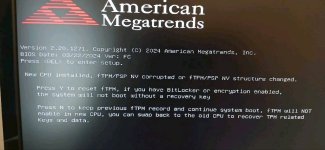
gut das hat geklappt aber das alte bios ist immer noch da
erschein beim einschlten des pcs und ich muss N drücken das es weiter geht
das ist wohl leider nicht die lösung gewesen
trotz dem besten dank auch
 

Anhänge

  • Unbenannt.jpg
    Unbenannt.jpg
    79,9 KB · Aufrufe: 59
  • Gefällt mir
Reaktionen: PonJoe58
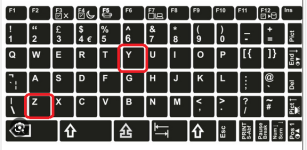
Und für Ja = Yes musst du Z drücken, da englische Tastatur!
Y Z engl.png
 
Zuletzt bearbeitet:
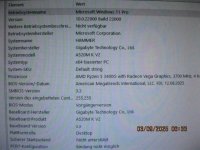
hallo
in der Systemübersicht
American megatrents ist da alte Bios
mfg
Ergänzung ()

PonJoe58 schrieb:
Und für Ja = Yes musst du Z drücken, da englische Tastatur!
Anhang anzeigen 1653583
super super bestens es ist tatsächlich weg da drauf wäre ich in hundert jahren nicht gekommen
an alle die hier beteilig waren kann ich mich nur bedanken ,bedanken
gut das es so was gibt😀😀😀😀😀😀😀😀😀😀😀😀
 

Anhänge

  • IMG_3495.JPG
    IMG_3495.JPG
    62,2 KB · Aufrufe: 59
Zuletzt bearbeitet:
  • Gefällt mir
Reaktionen: PonJoe58
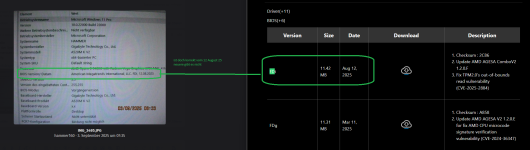
Welche soll denn neuer sein?
Auf deinem Screenshot ist die letzte Version vom 12 August 25 zu sehen. Eine neuere gibt es nicht.
Bios FDi 250812.png
Ergänzung ()

hammer160 schrieb:
in der Systemübersicht
Oder verstehe ich das falsch?
hat sich erledigt.
 
KnolleJupp schrieb:
Nein, das ist nicht richtig, das habe ich aber schon mehrfach geschrieben und andere auch.

Du brauchst dieses BIOS:
FDi https://download.gigabyte.com/FileList/BIOS/mb_bios_a520m-k-v2_8arnr115_fdi.zip vom 12.08.2025 mit AGESA 1.2.0.F.
Siehe: https://www.gigabyte.com/de/Motherboard/A520M-K-V2-rev-11/support#dl.


Du hast aktuell BIOS-Version FC drauf, vom 25.03.2025 mit AGESA 1.2.0.B.
super super bestens es ist tatsächlich weg da drauf wäre ich in hundert jahren nicht gekommen
an alle die hier beteilig waren kann ich mich nur bedanken ,bedanken
gut das es so was gibt😀😀😀😀😀😀😀😀😀😀😀😀
Ergänzung ()

leider gibt es immer noch propleme siehe bild
 

Anhänge

  • IMG_3499.JPG
    IMG_3499.JPG
    67,3 KB · Aufrufe: 68
hammer160 schrieb:
leider gibt es immer noch propleme
Das ist jetzt noch der alte PC? Mit der SSD aus dem neuen PC, die dort verschlüsselt, oder RAW ist?
 
Ja...
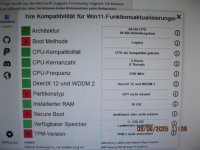
Der Datenträger, also das Laufwerk, auf dem Windows 10 aktuell installiert ist, ist im MBR-Partitionsstil oder -Partitionsschema formatiert.
Das müsste man ändern von MBR auf GPT.
Kann man aber in der Regel mit Windows Bordmitteln machen.

TPM ist auch noch nicht aktiviert.
Bitte schaue auch nochmal nach, ob wirklich BIOS-Version FDi aufgespielt ist.
Wenn du ins BIOS gehst, wird da auch die installierte Version angezeigt.
Wenn ja, musst du im BIOS nochmal schauen nach den Einstellungen zu TPM (Trusted Platform Module). Heißt bei AMD "fTPM".

Datenträger von MBR auf GPT ändern:

Windows 10 starten.
Eingabeaufforderung (CMD) "als Administrator" starten und eingeben:
Diskpart
Dann eingeben
List Disk
Da schaust du welche Nummer der Datenträger mit Laufwerk C:\ drauf hat. Sollte anhand der Größe erkennbar sein. Nummer merken.
Dann eingeben
Exit
Eingabeaufforderung schließen.

Dann geht du auf
Start --> Einstellungen --> Update & Sicherheit --> Wiederherstellung --> unter "Erweiterter Start" anklicken "Jetzt neu starten".
Dann startet der Rechner neu in die sogenante PE-Umgebung (Preinstallation Environment) und du kommst in das sogenannte "erweiterte Startmenü".
Da gehst du auf
Problembehandlung --> Erweiterte Optionen --> Eingabeaufforderung
Dann eingeben
mbr2gpt /validate /disk:<Nummer des Laufwerks>
Also z.B. mbr2gpt /validate /disk:0
Wenn da keine Fehler angezeigt werden bzw. dort als letztes "Validation completed successfully" steht, eingeben
mbr2gpt /convert /disk:<Nummer des Laufwerks>
Also z.B. mbr2gpt /convert /disk:0
Da muss bzw. sollte dann am Ende stehen: "Conversion completed successfully".

Dann Rechner neustarten, ins BIOS gehen, die Bootmethode von CSM/Legacy auf UEFI umstellen,
Secure Boot aktivieren und nachsehen ob TPM aktiviert ist.
Wieder Windows 10 starten.

Wenn das alles geklappt hat und in WhyNotWin11 nun alles auf grün steht bzw. erst wenn in WhyNotWin11 alles auf grün steht und unter
Start --> Einstellungen --> Update & Sicherheit --> Aktivierung
Windows 10 immer noch aktiviert ist:
Windows 11-Installationsassistent https://go.microsoft.com/fwlink/?linkid=2171764 (Windows11InstallationAssistant.exe)
runterladen, ausführen und gelangweilt auf die Prozentangabe starren bis Windows 11 installiert ist.

Das ist im Grunde nicht schwer, wenn man sich an die Anleitung hält.
Da dir aber schon ein BIOS-Update sehr schwer gefallen ist, na ja, du kannst es ja mal versuchen.
Einfach der Anleitung Schritt für Schritt folgen.
Wenn es unterwegs Probleme oder Fehlermeldungen gibt, können wir dann sicher auch weiterhelfen.

Bzw. solltest du nochmal genau erklären was dein Ziel ist und vor allem auch was du bisher alles gemacht hast.
Ich gehe gerade einfach davon aus das du von einem Upgrade von Windows 10 auf 11 sprichst.

Weil, auf deinem letzten Screenshot steht das Windows 11 Pro installiert ist... :confused_alt:
 
Zuletzt bearbeitet:
Zurück
Oben