TPM Version 2.0 nicht aktiviertbar

es wird immer noch das diensende der windows version angezeigt
KnolleJupp schrieb:
Ja...
Der Datenträger, also das Laufwerk, auf dem Windows 10 aktuell installiert ist, ist im MBR-Partitionsstil oder -Partitionsschema formatiert.
Das müsste man ändern von MBR auf GPT.
Kann man aber in der Regel mit Windows Bordmitteln machen.

TPM ist auch noch nicht aktiviert.
Bitte schaue auch nochmal nach, ob wirklich BIOS-Version FDi aufgespielt ist.
Wenn du ins BIOS gehst, wird da auch die installierte Version angezeigt.
Sonst musst du oim BIOS nochmal schauen nach den Einstellungen zu TPM (Trusted Platform Module). Heißt bei "fTPM".

Datenträger von MBR auf GPT ändern:

Windows 10 starten.
Eingabeaufforderung (CMD) "als Administrator" starten und eingeben:
Diskpart
Dann eingeben
List Disk
Da schaust du welche Nummer der Datenträger mit Laufwerk C:\ drauf hat. Sollte anhand der Größe erkennbar sein. Nummer merken.
Dann eingeben
Exit
Eingabeaufforderung schließen.

Dann geht du auf
Start --> Einstellungen --> Update & Sicherheit --> Wiederherstellung --> unter "Erweiterter Start" anklicken "Jetzt neu starten".
Dann startet der Rechner neu in die sogenante PE-Umgebung (Preinstallation Environment) und du kommst in das sogenannte "erweiterte Startmenü".
Da gehst du auf
Problembehandlung --> Erweiterte Optionen --> Eingabeaufforderung
Dann eingeben
mbr2gpt /validate /disk:<Nummer des Laufwerks>
Also z.B. mbr2gpt /validate /disk:0
Wenn da keine Fehler angezeigt werden bzw. dort als letztes "Validation completed successfully" steht, eingeben
mbr2gpt /convert /disk:<Nummer des Laufwerks>
Also z.B. mbr2gpt /convert /disk:0
Da muss bzw. sollte dann am Ende stehen: "Conversion completed successfully".

Dann Rechner neustarten, ins BIOS gehen, die Bootmethode von CSM/Legacy auf UEFI umstellen,
Secure Boot aktivieren und nachsehen ob TPM aktiviert ist.
Wieder Windows 10 starten.

Wenn das alles geklappt hat und in WhyNotWin11 nun alles auf grün steht bzw. erst wenn in WhyNotWin11 alles auf grün steht und unter
Start --> Einstellungen --> Update & Sicherheit --> Aktivierung
Windows 10 immer noch aktiviert ist:
Windows 11-Installationsassistent https://go.microsoft.com/fwlink/?linkid=2171764 (Windows11InstallationAssistant.exe)
runterladen, ausführen und gelangweilt auf die Prozentangabe starren bis Windows 11 installiert ist.

Das ist im Grunde nicht schwer, wenn man sich an die Anleitung hält.
Da dir aber schon ein BIOS-Update sehr schwer gefallen ist, na ja, du kannst es ja mal versuchen.
Einfach der Anleitung Schritt für Schritt folgen.
Wenn es unterwegs Probleme oder Fehlermeldungen gibt, können wir dann sicher auch weiterhelfen.

Bzw. solltest du nochmal genau erklären was dein Ziel ist und vor allem auch was du bisher alles gemacht hast.
Ich gehe gerade einfach davon aus das du von einem Upgrade von Windows 10 auf 11 sprichst.

Weil, auf deinem letzten Screenshot steht das Windows 11 Pro installiert ist... :confused_alt:
ein Frage vorher noch auf der SSD ist kein winows 10 gewesen??
weil sie von anfang des textes von windows 10 reden
 
Darum schrieb ich auch, das du nochmal genau erklären solltest was dein Ziel ist und vor allem auch was du bisher alles gemacht hast.
Auf einem Screenshot ist zu sehen das Windows 11 Pro installiert ist.
Dann kommt ein Screenshot von WhyNotWin11 das der Rechner aktuell nicht Windows 11 kompatibel ist.
Auf einem Screenshot ist die alte BIOS-Version FC zu sehen, auf dem nächsten die aktuelle FDi.

Also was genau hast du vor? Was genau hast du gemacht?
Oder hast du Windows 11 über Rufus o.ä. installiert, unter Umgehung der normalerweise notwendigen Voraussetzungen?
 
KnolleJupp schrieb:
Also was genau hast du vor? Was genau hast du gemacht?
Er hat sich einen neuen PC zusammengebaut, TPM Version 2.0 nicht aktiviertbar #1 und möchte die Aktivierung von Windows 10 des alten PC auf den neuen mit Windows 11 übernehmen.
Kurz zusammen gefasst.
Geklont wurde Windows 10 von einer 250 GB SSD auf eine neue 1TB SSD, und da ist Windows 11 jetzt anscheinend aktiviert. Finde den Beitrag jetzt nicht.
 
Bios ist auf FDI das ist sicher habe ich nach geschaut
es ist windows 11 Pro installiert
was soll ich noch kontrolieren?
 
Ja, OK. Und wo genau ist gerade dein Problem?
 
@hammer160
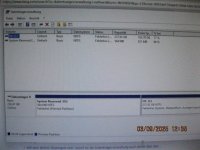
Zeig mal die ganze Datenträgerverwaltung. Nicht nur Ausschnitte.
 
sorry das ist nicht richtig.
ich kann es noch mal erklären ich habe aus dem alten Pc das Mainboard/CPU/Ramspeicher entfernt
und das gegen Neu ausgetaucht und aktiviert mit alten SSD das windows 10 hat
durch das hat sich windows deaktiviert und ich konnte nichts mehr mach
dann habe ich die SSD mit windows 10 entfernt
eine Neu SSD mit schon Windows 11 Pro eingebaut hat ja alle super geklatt der Pc ist doppelt so schnell
wie der alte wäre so weit alles bestens gewesen
wenn nicht die meldung gekommen ist das die version das dienstende erreicht hatt
so und jetzt sind wir wieder am anfang tpm/bitlocker
ausser neues Bios FDI habe ich nichts gemacht
 

Anhänge

  • IMG_3501.JPG
    IMG_3501.JPG
    57,8 KB · Aufrufe: 51
OK, du hast deinen alten Rechner aufgerüstet mit neuer CPU, neuem Mainboard und neuem Arbeitsspeicher.

Dadurch hat sich die Hardware-ID des Rechners geändert und Windows 10 war nicht mehr aktiviert.
Nun, wenn du eine Windows 10 Seriennummer hast, hättest du die einfach nochmal neu eingeben können.
Hast du nur eine Windows 7 oder Windows 8/8.1 Seriennummer (oder noch älter), funktioniert das nicht (mehr).

Dann hast du eine andere SSD eingebaut, auf der bereits Windows 11 installiert war.
Ist das Bild (nein, abfotografiert ist kein Screenshot und es ist auch nicht alles zu sehen), von Windows 11 oder Windows 10?

Wenn das Windows 11 sein soll, wurde das über Rufus o.ä. installiert, weil auf dem Bild ist ein MBR-formatierter Datenträger zu sehen.
Da drauf hätte man Windows 11 regulär gar nicht installieren können.

Vermutlich geht deshalb auch kein Update auf eine aktuellere Windows 11 Version.
Da müsste man jetzt vermutlich wieder mit Rufus o.ä. ran gehen.

Ist alles reichlich durcheinander bei dir.
Vermutlich wäre eine saubere Neuinstallation von Windows 11 der beste Weg, vorausgesetzt du hast eine Windows 10 oder Windows 11 Seriennummer.

Also, Seriennummer = Produktschlüssel, Product Key.

Wenn du auf die alte SSD, auf der Windows 10 installiert war, nicht mehr zugreifen kannst, weil die nur als "RAW"-Datenträger angezeigt wird,
war die möglicherweise mit Bitlocker verschlüsselt oder du hast sie beim Umbau/Ausbau irgendwie beschädigt.
 
Zuletzt bearbeitet:
  • Gefällt mir
Reaktionen: PonJoe58
Genau. Kurzfassung. Windows 10/11 Lizenz mit Key kaufen. Daten als verloren ansehen.
Daten = verloren.png
Ergänzung ()

eYc schrieb:
Geht es denn jetzt, mit dem selben(?) Problem,
Vermutlich ja, aber es findet sich keine Lösung mehr!
 
Wenn da wirklich Bitlocker aktiviert war, war das mit dem TPM-Reset (nach dem BIOS-Update) nicht gaanz so gut. :(
Komplette Systeminfos würden wieder mal helfen. Velleicht gibt es ja einen Weg, über den Hersteller-Support, Handbuch, FAQ, ...
 
Na ja, die Lösung wäre

1. Windows 11 auf dem neuen Rechner und der neuen SSD sauber neu zu installieren inkl. vorheriges Entfernen aller Partitionen auf der SSD.
https://geizhals.de/microsoft-windows-11-pro-64bit-deutsch-pc-fqc-10534-a2611704.html

2. die Daten auf der alten SSD abzuschreiben.

Sollte die alte SSD mit Bitlocker verschlüsselt gewesen sein, hast du mit dem Reset der Bitlocker-Schlüssel nach dem BIOS-Update einen nachträglichen Zugriff auf die Daten verloren. Da kann man jetzt nur noch alle Partitionen auf der SSD entfernen, um sie weiterzuverwenden.
Sollte die alte SSD nicht mit Bitlocker verschlüsselt gewesen sein, ist eine "RAW"-Partition ein recht sicheres Zeichen für einen Hardware-Defekt. Das kann die SSD selber sein oder im besten Fall die Anschlusskabel. Ist es die SSD selber, sind die Daten darauf vermutlich unwiederherstellbar weg und evtl. hilft hier auch ein entfernen aller Partitionen, um das Laufwerk wieder nutzen zu können.
 
Zuletzt bearbeitet:
  • Gefällt mir
Reaktionen: PonJoe58
herr knolle jupp
ich habe die Pc-Integritäts Prüfung von Micosoft benutzt
es gibt nur noch einen Fehler
sichereren start unterstützen
das hat was mit dem UEFI Bios zu tun
leider kann ich nicht finden ob die UEFI-Firmenwareeinstellung neustarten
ich habe da nach gesucht leider ohne erfolg

wären sie so nett und können sie mir noch mal helfen so kurz vorm ziel
oder kann man das um gehen ignorieren
das Windos zeigt kein ausrufezeichen mehr an aber bei windows Update steht eingreifen erforderlich
würde es was bringen die SSD zu Fragmentieren und windows neu aufspielen??

grüße hammer
 
Ja, du hast da Windows 11, mit Rufus o.ä. installiert auf einem MBR-Datenträger.
Deshalb gehen auch keine Updates auf eine aktuellere Windows 11 Version, weil die notwendigen Voraussetzungen dafür nicht gegeben sind.
Notwendige Voraussetzungen wären u.a. Bootmethode UEFI (statt CSM/Legacy), GPT-Datenträger (statt MBR), aktiviertes TPM, vorhandenes Secure Boot usw.

Am besten installierst du Windows 11 sauber neu, indem du dir mit dem aktuellen MediaCreationTool https://go.microsoft.com/fwlink/?linkid=2156295
einen USB-Stick erstellen lässt, von dem aus du Windows 11 neu installierst. Bitte keinen Billig-Stick der Marke Intenso & Co. verwenden.

Wichtiger Schritt: Bevor du von dem auf diese Weise erstellten USB-Stick bootest, um Windows 11 neu zu installieren,
gehst du ins BIOS und stellt die Bootmethode von CSM/Legacy um auf UEFI.

Während der Installation entfernst du alle Partitionen auf der SSD und lässt vom Windows 11 Setup neue erstellen.
Dann werden da Partitionen im GPT-Stil erstellt (u.a. eine ausreichend große "EFI-Systempartition"), so wie es vorgesehen ist und vorausgesetzt wird.

Secure Boot lässt sich nur aktivieren im BIOS, wenn die Bootmethode auf UEFI gestellt ist.
Und um die Bootmethode auf UEFI (nicht CSM/Legacy) stellen zu können, muss der Datenträger auf dem Windows installiert ist GPT-formatiert sein
(nicht MBR, wie es jetzt der Fall ist). Die Einstellung Secure Boot siehst du im BIOS oft erst wenn UEFI als Bootmethode eingestellt ist.
 
Zuletzt bearbeitet:
Zurück
Oben