Windows uefi mode und secure boot

Yattu

Newbie
Registriert
Aug. 2026
Beiträge
5
Hallo zusammen


Ich habe einen Gaming-PC mit folgenden Komponenten:


  • Mainboard: ASUS ROG STRIX X870E-E GAMING WIFI
  • BIOS-Version: 1203
  • Prozessor: AMD Ryzen 7 9800X3D
  • Grafikkarte: RTX 5080
  • Betriebssystem: Windows 11 Pro

Das Mainboard wurde vor Kurzem vom Reparaturdienst ausgetauscht.


In den Windows-Systeminformationen wird angezeigt:


  • BIOS-Modus: UEFI
  • Sicherer Startzustand: Aus

Mein Problem:


Wenn ich im BIOS unter Secure Boot den OS Type auf „Windows UEFI Mode“ stelle und die Änderungen speichere, startet der PC nicht normal, sondern landet direkt wieder im BIOS.


Wenn ich auf „Other OS“ zurückstelle, startet Windows wieder problemlos.


Ich möchte Secure Boot aktivieren, da ich es unter anderem für Valorant/Riot Vanguard benötige.


Bereits geprüft:


  • Windows 11 Pro ist installiert
  • BIOS-Modus ist UEFI
  • Windows startet normal, solange „Other OS“ ausgewählt ist
  • Mainboard wurde kürzlich ersetzt

Hat jemand eine Idee, warum der PC bei „Windows UEFI Mode“ immer wieder ins BIOS zurückspringt und wie ich Secure Boot korrekt aktivieren kann?


Vielen Dank für eure Hilfe.

Gruss
Yattu
 
Yattu schrieb:
  • Mainboard: ASUS ROG STRIX X870E-E GAMING WIFI
  • BIOS-Version: 1203

Wenn ich im BIOS unter Secure Boot den OS Type auf „Windows UEFI Mode“ stelle und die Änderungen speichere, startet der PC nicht normal, sondern landet direkt wieder im BIOS.


Wenn ich auf „Other OS“ zurückstelle, startet Windows wieder problemlos.

Hallo und Willkommen. Dein BIOS/UEFI ist viel zu alt und hat die neuen UEFI Secure Boot 2023 Schlüssel bestimmt noch nicht.

Mach also das Update auf die neuste Version 2402, lad im UEFI/BIOS die neuen Secure Boot Keys und schalte dann Secure Boot an.
 
  • Gefällt mir
Reaktionen: br3adwhale, SSD960, GTrash81 und 3 andere
Yattu schrieb:
Hat jemand eine Idee, warum der PC bei „Windows UEFI Mode“ immer wieder ins BIOS zurückspringt und wie ich Secure Boot korrekt aktivieren kann?

Wie kann man Secure Boot aktivieren oder deaktivieren?
Interessant ist Punk "5. Sicherer Boot-Status wie unten"

Secure Boot State:Die Option ist standardmäßig grau und kann nicht manuell eingestellt werden. Sie wird mit den Secure Boot Keys synchronisiert

User: mit Secure Boot Keys
Setup: keine Secure Boot-Schlüssel

Standard-Keys laden, müsste so funktionieren:
  • Secure Boot Mode kurzzeitig von Standard auf Custom stellen.
  • Auf Key Management klicken.
  • Den Punkt Install Default Secure Boot Keys (oder Reset to Default) stellen und die Abfrage bestätigen.
  • Der Status sollte nun von Setup auf User wechseln.
  • Den Secure Boot Mode danach wieder auf Standard stellen.
 
  • Gefällt mir
Reaktionen: conglom-o
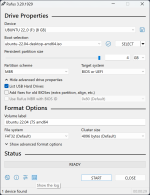
Ist das System im MBR-Modus installiert?
 
@TorenAltair
Bei Windows 11 Pro?
Ich bin der Meinung, Win11 in MBR geht gar nicht.
 
00Julius schrieb:
Ich bin der Meinung, Win11 in MBR geht gar nicht.

Nach den Vorgaben von Microsoft nicht, mit angepassten Installationsmedium wird es möglich, z.B. mit Rufus

1786559860713.png1786559758928.png
[Quelle: https://rufus.ie/de/#usage]

Passt aber nicht zu

Yattu schrieb:
In den Windows-Systeminformationen wird angezeigt:
  • BIOS-Modus: UEFI
  • Sicherer Startzustand: Aus
 
Zuletzt bearbeitet:
Yattu schrieb:
wenn ich im bios Windows UEFI-MODE auswähle

Bitte prüfen:

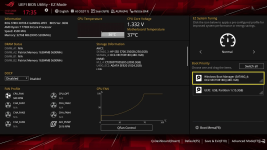
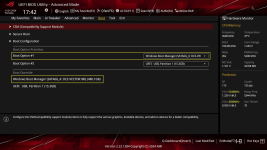
Windows Boot Manager vorhanden?

1786627296009.png 1786627659470.png

Datenträgerverwaltung → Rechtsklick auf den Datenträger → Eigenschaften → Volumes

Was wird im UEFI als Bootoption anzeigt. Es muss der Windows Boot Manager vorhanden und eingestellt sein.

F7 → Boot → Boot Option Priorities

Falls dieser nicht aufgeführt wird, ist zu klären ob der System-Datenträger den GUID-Partitionstabelle (GPT) Partitionsstil hat - müsste so sein, den in den Windows-Systeminformationen steht BIOS-Modus: UEFI.

EFI-Partition überprüfen: Windows auf NVMe aber wird nicht im BIOS gezeigt


Wie oben geschrieben, müsste im UEFI
  • Status: User
  • Secure Boot Mode: Standard
  • Key Management: N/A
eingestellt sein.

Secure Boot State in BIOSOS TypeSecure Boot ModeKey ManagementSecure Boot State in operating system
UserWindows UEFI modeCustomerDefaultOn
UserWindows UEFI modeStandardN/AOn
 
Zuletzt bearbeitet:
Das alles ich richtig eingestellt aber es funktioniert trotzdem leider nicht, alles habe ich versucht und es funktioniert nich sobald ich es in Windows UEFI-MODE einsetzte kehrt es in BIOS zurück und CMS ist ausgeschaltet
 
Habe gestern mit dem ASUS-Support telefoniert. Hier die Antwort, da sie anderen Helfen kann:

Betreff "[OB] Motherboard ROG STRIX X870E-E GAMING WIFI ASUS"

Rückmeldung vom Kundenservice

Sehr geehrter ASUS Kunde,

vielen Dank für das freundliche Telefonat gestern.

Zunächst möchte ich mich bei Ihnen dafür entschuldigen, dass ich Ihnen gestern keine weitere Rückmeldung mehr geben konnte. Vielen Dank für Ihr Verständnis.

Bitte teilen Sie uns zusätzlich die Seriennummer Ihres Mainboards mit, da diese für die weitere technische Prüfung erforderlich ist.

Bezüglich des von Ihnen beschriebenen Verhaltens bei der Aktivierung von Secure Boot möchte ich Sie bitten, die Schritte in der folgenden offiziellen ASUS-Anleitung durchzuführen:

ASUS FAQ – Secure Boot und TPM 2.0: https://rog.asus.com/de/support/faq/1055973/

Die Anleitung ist für Ihren Fall besonders relevant, da ASUS hier unter anderem die notwendigen Voraussetzungen für Secure Boot beschreibt.


Dass Ihr System nach der Aktivierung von Secure Boot nicht mehr Windows startet, sondern direkt wieder in das UEFI/BIOS zurückkehrt, kann beispielsweise damit zusammenhängen, dass die aktuelle Windows-Installation bzw. die Boot-Konfiguration noch nicht vollständig für Secure Boot vorbereitet ist.

Bitte prüfen Sie anhand der oben genannten Anleitung insbesondere folgende Punkte:
  • Der Partitionsstil des Windows-Systemlaufwerks sollte GPT und nicht MBR sein.
  • Der BIOS-Modus unter Windows sollte UEFI und nicht Legacy/CSM sein.
  • Anschließend können die in der FAQ beschriebenen Einstellungen für Secure Boot überprüft bzw. vorgenommen werden.
Sollte das Problem auch nach Durchführung der Anleitung weiterhin bestehen, antworten Sie mir bitte auf diese E-Mail und senden Sie mir folgende Informationen zu:
  • Ein Foto der Seite Boot → Secure Boot im UEFI/BIOS
  • Ein Foto der Boot Option Priorities, auf dem der Windows Boot Manager bzw. die verfügbaren Boot-Optionen zu sehen sind
  • Einen Screenshot aus msinfo32 (Systeminformationen), auf dem BIOS-Modus und Sicherer Startzustand/Secure Boot State zu sehen sind
  • Einen Screenshot aus der Datenträgerverwaltung, aus dem hervorgeht, ob das Windows-Systemlaufwerk GPT oder MBR verwendet
  • Die aktuell installierte BIOS-Version
  • Falls eine Fehlermeldung angezeigt wird, bitte ebenfalls ein Foto bzw. einen Screenshot davon
Mit diesen Informationen können wir die Boot-Konfiguration genauer beurteilen und die nächsten Schritte gezielt mit Ihnen abstimmen.

Vielen Dank für Ihre Mithilfe.


Mit freundlichen Grüßen | Kind regards
<Name gelöscht>

ASUS Kundendienst


Bitte die Schritte der Anleitung durchführen. Bei Fragen gerne hier oder bei ASUS-Support melden. Die Service Nummer habe ich als private Nachricht gesendet.
 
Zuletzt bearbeitet: (Name gelöscht)
Nimm bitte den Namen raus, der ist privat @Hauro
 
Zurück
Oben