CPU-Kühler lässt sich nicht lösen.

Börny Börn

Cadet 3rd Year
Registriert
Mai 2017
Beiträge
32
Werte Forengemeinde,

mein mittlerweile etwas in die Jahre gekommener Computer, den ich unter hilfreicher Mitwirkung dieses Forums zusammenstellen konnte, entspricht in seiner aktuellen Konfiguration nicht vollständig den Systemanforderungen für ein Upgrade auf Windows 11. Da eine Änderung der Starteinstellungen im BIOS sowie ein vergleichsweise kostengünstiger CPU-Wechsel ausreichen, um ein Update auf Windows 11 zu ermöglichen und es somit möglich ist eine Übergangszeit bis zu einer Neuanschaffung eines Computers zu überbrücken, habe ich eine geeignete CPU erworben.

PC Konfiguration:
HTPC-Gehäuse Lian Li PC C37A Low Profile
MSI B350M Mortar B350 AM4
ALT: AMD Ryzen 5 1600 6x 3.20GHz TDP65 Watt mit Wraith Spire Kühler
NEU: AMD Ryzen 7 5700X 8X 3.4 GHz 36 MB TDP65 Watt
Corsair Vengeance LPX DDR4-3200 16GB
Samsung 850 Evo 2.5 500GB
KFA2 GeForce GTX 1050 Ti 4GB Low Profile

Zu meinem Problem:
Der Zusammenbau des Computers verlief seinerzeit reibungslos. Bedauerlicherweise gestaltet sich der Ausbau der CPU bzw. nur die Abnahme des Kühlkörpers diesmal als wahrer Problemfall. Die Wärmeleitpaste hält trotz Stresstest mit Prime95 wie Beton, der Kühlkörper dreht sich trotz erheblicher Kraftaufwendung nicht eine μ, selbst ein Schnittversuch mit Zahnseide brachte keinen Erfolg.

Mir ist im Vorfeld nicht in den Sinn gekommen, dass so etwas passieren könnte. Was lässt sich in so einem Fall noch anstellen? Bestehen möglicherweise noch alternative Vorschläge, oder sollte ich mich besser damit abfinden, dass ein unbeschadeter Austausch der CPU unter diesen Umständen nicht mehr in Betracht gezogen werden kann?

Vorab schon mal vielen Dank.
LG Börny
 
Zuletzt bearbeitet:
  • Gefällt mir
Reaktionen: herrStreusalz
Motorrad schrieb:
Für den sicheren Start mußt du "Secure Boot" im BIOS aktivieren.
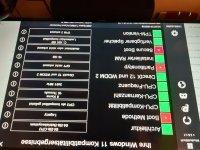
Das nennt sich jetzt Klick Bios und ist monochrome.

Die Einstellung von CSM muss auf Uefi geändert werden, um den Secure Boot zu aktivieren.
Nach Speicherung der Einstellungen und einem Neustart ist der Secure Boot aber wieder deaktiviert.
 
Wenn du das aktuellste BIOS
https://download.msi.com/bos_exe/mb/7A37v1OB.zip
einspielst, sollten alle Einstellungen passen für Windows 11.

Secure Boot muss nicht aktiviert werden.
Es empfieht sich zwar, ist aber für Windows 11 tatsächlich nicht notwendig. Es muss lediglich vorhanden sein.
Was aber definitiv gegeben sein muss, ist Bootmethode UEFI und damit GPT-Datenträger und natürlich aktiviertes TPM.

Wie ich schon fragte, was sagt WhyNotWin11 https://github.com/rcmaehl/WhyNotWin11/releases/latest/download/WhyNotWin11.exe dazu?
 
Zuletzt bearbeitet:
  • Gefällt mir
Reaktionen: Börny Börn
Alexander2 schrieb:
normal ist das nicht. bei mir hat er sich jedenfalls gemerkt, das ich das abgeschaltet haben will. auch nen msi board.
Das Schlimme ist, dass ich im Augenblick nicht nachvollziehen kann, welche zusätzlichen Einstellungen genau im BIOS verändert werden müssen, um den Secure Mode dauerhaft zu aktivieren.
 

Anhänge

  • 20251004_220135.jpg
    20251004_220135.jpg
    1 MB · Aufrufe: 58
Steht das was im Sinne von Key Reset oder ähnliches?
Das kannst du mal machen.
Ist völlig unkritisch, solange du keine Bitlocker-Verschlüsselung nutzt.
 
Das aktuellste BIOS hatte ich vorab schon aufgespielt.
Ergänzung ()

KnolleJupp schrieb:
Steht das was im Sinne von Key Reset oder ähnliches?
Secure Boot kann aktiviert werden, wenn das System im Benutzermodus ist. Führen Sie die Operation erneut aus, nachdem der Plattform-Schlüssel (PK) registriert wurde.
 
Willst du ein inplace-Upgrade oder eine Neuinstallation machen?

Wenn ersteres, dann vor dem Upgrade mit MBR to GPT den Partitionstyp ändern. Dann im BIOS den "Boot Mode" von "Legacy/CSM" auf "UEFI" ändern.
Bei Neuinstallation kannst du während der Installation das Setup alle Partitionen löschen lassen, dann wird automatisch eine GPT-Tabelle angelegt.
 
  • Gefällt mir
Reaktionen: Börny Börn
Darum kannst du Secure Boot auch nicht aktivieren.

Secure Boot lässt sich nur dann aktivieren, wenn als Bootmethode UEFI eingestellt ist.
UEFI lässt sich als Bootmethode nur dann einstellen, wenn der Datenträger, auf dem Windows installiert ist, ein GPT-formatierter Datenträger ist.
Man kann aber relativ einfach den Datenträger von MBR auf GPT ändern, auch mit Windows Bordmitteln.

Datenträger von MBR auf GPT ändern:

Windows 10 starten.
Eingabeaufforderung (CMD) "als Administrator" starten und eingeben:
Diskpart
Dann eingeben
List Disk
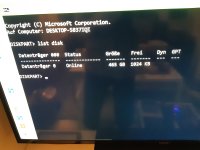
Da schaust du welche Nummer der Datenträger mit Laufwerk C:\ drauf hat. Sollte anhand der Größe erkennbar sein. Nummer merken.
Dann eingeben
Exit
Eingabeaufforderung schließen.

Dann geht du auf
Start --> Einstellungen --> Update & Sicherheit --> Wiederherstellung --> unter "Erweiterter Start" anklicken "Jetzt neu starten".
Dann startet der Rechner neu in die sogenannte PE-Umgebung (Preinstallation Environment) und du kommst in das sogenannte "erweiterte Startmenü".
Da gehst du auf
Problembehandlung --> Erweiterte Optionen --> Eingabeaufforderung
Dann eingeben
mbr2gpt /validate /disk:<Nummer des Laufwerks>
Also z.B. mbr2gpt /validate /disk:0
Wenn da keine Fehler angezeigt werden bzw. dort als letztes "Validation completed successfully" steht, eingeben
mbr2gpt /convert /disk:<Nummer des Laufwerks>
Also z.B. mbr2gpt /convert /disk:0
Da muss bzw. sollte dann am Ende stehen: "Conversion completed successfully".

Dann Rechner neustarten, ins BIOS gehen, die Bootmethode von CSM/Legacy auf UEFI umstellen,
Secure Boot aktivieren und nachsehen ob TPM aktiviert ist.
Wieder Windows 10 starten.

Wenn das alles geklappt hat und in WhyNotWin11 nun alles auf grün steht bzw. erst wenn in WhyNotWin11 alles auf grün steht und unter
Start --> Einstellungen --> Update & Sicherheit --> Aktivierung
Windows 10 immer noch aktiviert ist:
Windows 11-Installationsassistent https://go.microsoft.com/fwlink/?linkid=2171764 (Windows11InstallationAssistant.exe)
runterladen, ausführen und gelangweilt auf die Prozentangabe starren bis Windows 11 als InPlace-Upgrade installiert ist.

Wichtig ist dabei - wie beschrieben - den Weg über die PE-Umgebung zu nehmen und den Befehl "mbr2gpt" nicht einfach aus dem laufenden Betriebssystem heraus auszuführen.
 
Zuletzt bearbeitet:
  • Gefällt mir
Reaktionen: 00Julius und Börny Börn
Alles gut. Arbeite einfach die Anleitung ab.
Wenn es dabei unterwegs Probleme gibt, liegt das meist an zu vielen Partitionen auf dem Laufwerk.
Dann muss man weitersehen.
Aber das würde ich halt erstmal machen, ist ja alles genau beschrieben.

PS: NTFS ist das Dateisystem, nicht der Partitionsstil.
 
  • Gefällt mir
Reaktionen: DaKill3r185, 00Julius und Börny Börn
Du schaffst das.
 
  • Gefällt mir
Reaktionen: DaKill3r185, Alexander2, 00Julius und eine weitere Person
Hallo zusammen, hier ist das aktuelle Update.

Die von @KnolleJupp gepostete Schritt-für-Schritt-Anleitung zur Formatierung habe ich nun durchgeführt, jedoch wird mir am Ende eine Fehlermeldung angezeigt, sodass ich nun nicht weiterkomme.

Laut Diskauflistung in der Eingabeaufforderung ist die Datenträgernummer 0. Ob DYN oder GPT wird nicht angezeigt

KnolleJupp schrieb:
mbr2gpt /convert /disk:<Nummer des Laufwerks>
Also z.B. mbr2gpt /convert /disk:0
Da muss bzw. sollte dann am Ende stehen: "Conversion completed successfully".
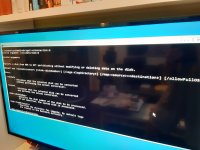
Da steht am Ende:

invalit arguments

converts a disk from mbr to gpt partitioning without modifying or deleting date on the disk.

Konvertiert eine Festplatte von MBR- zu GPT-Partitionierung, ohne die Daten auf der Festplatte zu verändern oder zu löschen.
wbr2gpt.exe/valdate ...... usw.

validates that the selectet disk can be converted without performing theactuel conversion.
überprüft, ob die ausgewählte Festplatte konvertiert werden kann, ohne die eigentliche Konvertierung durchzuführen.


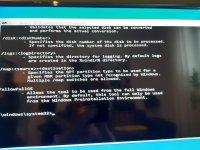
specifies the disc number of the disk to be processed.
gibt die Disc-Nummer der zu verarbeitenden Disk an.

specifies the diretry for loging. by defauld logs are created in the %windir% directory.
Gibt das Verzeichnis für das Protokollieren an. Standardmäßig werden die Protokolle im Verzeichnis %windir% erstellt.

specifies the gpt partition type to be used for a given mbr partition type not recognized by windows. multiple /map switches are allowed.
gibt den GPT-Partitionstyp an, der für einen MBR-Partitionstyp verwendet werden soll, der von Windows nicht erkannt wird. Mehrere /map-Schalter sind zulässig.

allows the tool to be used from the full windows enviroment. by default, this tool can only be used from the windows preinstalation environment.
ermöglicht die Verwendung des Tools aus der vollständigen Windows-Umgebung. Standardmäßig kann dieses Tool nur aus der Windows-Vorinstallationsumgebung verwendet werden

:confused_alt:...
 

Anhänge

  • 20251005_190239.jpg
    20251005_190239.jpg
    1,1 MB · Aufrufe: 47
  • 20251005_125145.jpg
    20251005_125145.jpg
    1,1 MB · Aufrufe: 45
  • 20251005_125307.jpg
    20251005_125307.jpg
    1,1 MB · Aufrufe: 48
Na ja, du musst schon zwischen mbr2gpt und /validate und /disk:0 Leerzeichen einfügen.
Wobei, da es offensichtlich nur ein Laufwerk gibt, kannst du /disk:0 auch einfach weglassen.

Sprich: Erstmal nur eingeben
mbr2gpt /validate
und danach, wenn bei der Überprüfung alles OK ist - da muss am Ende stehen "Validation completed successfully" -, nur eingeben
mbr2gpt /convert

Vorher natürlich wieder alle Schritte durchgehen, wie beschrieben, also in die PE-Umgebung booten.
 
Zuletzt bearbeitet:
  • Gefällt mir
Reaktionen: Börny Börn und 00Julius
Zwischen dem Befehl und den Optionen muss jeweils ein Leerzeichen vor den Schrägstrich.
Also "mbr2gpt /validate /disk:0"
 
  • Gefällt mir
Reaktionen: Börny Börn
Danke euch, dann lege ich jetzt mal los.:)

LG Börny
Ergänzung ()

Wieder keinen Erfolg.

Ich habe es einmal mit der Eingabe der Disknummer probiert und einmal ohne.
Könnte die aktuelle Partitionsgröße möglicherweise nicht korrekt sein?

Sorry... Keine Ahnung warum die Bilder auf dem Kopf stehen.
 

Anhänge

  • 20251005_204451.jpg
    20251005_204451.jpg
    1,1 MB · Aufrufe: 50
  • 20251005_204353.jpg
    20251005_204353.jpg
    1,3 MB · Aufrufe: 52
Zuletzt bearbeitet:
Zurück
Oben