Externe Festplatte "RAW" - kein Zugriff

miau1111

Cadet 1st Year
Registriert
Mai 2007
Beiträge
11
Hallo miteinander,

alles fing an, als ich meine externe Festplatte (Trekstor, 80GB, 50% voll, NTFS) von NTFS auf FAT32 konvertieren wollte (mit Partition Magic). Leider ist dies misslungen, das Programm hat mittendrin aufgehört und gesagt "cancelled by user" ein Zugriff auf die Platte war von da an nicht mehr möglich.
Also habe ich chkdsk /F unter der Eingabeeuafforderung von WinXP ausgeführt, was ca. 16h lief und danach erst bei 26% angelangt war (zwischendurch hat es mal wieder 36% angezeigt (!?)) - ich habe darauf hin abgebrochen, weil das Programm "Querverknüpfungen durch kopieren aufgelöst" - hat und zwar für jede einzelne Datei (auf der Platte sind ca. min. 30.000 Dateien).

Dann habe ich mittels Testdisk "Rebuild Bootsector" ausgeführt weil Testdisk im Backup-Bereich oder wie es hieß, noch irgendwie das NTFS erkannt hat. Wenn ich nun die Eigenschaften der Platte im Explorer aufrufe, ist das Dateisystem als "RAW" angegeben (0 Byte frei, 0 Byte belegt). Zugriff entsprechend nicht möglich.

Bitte helft mir, wie kann ich meine Daten jetzt noch retten? Wie man lesen kann, habe ich wenig Ahnung von der Materie, und die Daten sind mir sehr wichtig. DANKE!

Bitte helft mir mit einer gut verständlichen Schritt-für-Schritt-Anleitung, das wär so toll!
 
Du hättest erst mal kein chkdsk ausführen sollen.
Dadurch kannst du größeren Schaden angerichtet haben.

Mache mal eine Diagnose mit Testdisk, ob du es wiederherstellen kannst, oder Datenrettungssoftware brauchen würdest.

Lade dir mal Testdisk Version 6.7 beta für Windows.
Link dazu gibt es hier;
https://www.computerbase.de/downloads/systemtools/festplatten/testdisk/
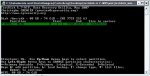
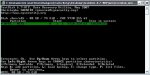
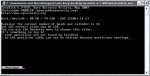
Starte Testdisk bestätige bei dem Log-Datei-Screen mit Enter, wähle deine betroffene Festplatte aus und bestätige mit Enter, bestätige bei Partition Table Typ Intel, bestätige bei Analyse mit Enter und setze mir einen Screenshot.
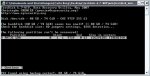
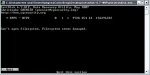
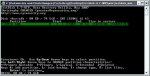
Bestätige bei Proceed und setze mir auch einen Screenshot.
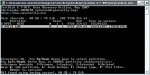
Bestätige weiter bis du zum Menü kommst wo unten steht [Quit] [Search] [Write] und gehe mit dem Pfeil auf [Search] (tiefere Suche) und lasse es laufen.
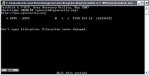
Setze mir auch einen Screenshot.
Die betroffene Partition sollte wenn du den Screen machst markiert sein.

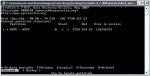
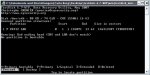
Markiere mal die betroffenen Partitionen und drücke p auf der Tastatur ob deine Daten angezeigt werden oder eine Fehlermeldung.
Zurück kommst du mit q drücken.

Teile es erstmal mit.

Viele Grüße

Fiona
 
Hallo Fiona, vielen DANK für deine schnelle Antwort.

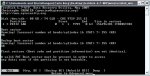
Ich hänge hier mal die Screenshots an.

Wenn ich p drücke, bekomme ich die Fehlermeldung (Screenshot 4).
 

Anhänge

  • 1.JPG
    1.JPG
    36 KB · Aufrufe: 340
  • 2.JPG
    2.JPG
    43,2 KB · Aufrufe: 336
  • 3.JPG
    3.JPG
    42,4 KB · Aufrufe: 288
  • 4.JPG
    4.JPG
    29,8 KB · Aufrufe: 268
Es wird noch eine Fat32-Partition mit dem Namen Trekstor in einer abgewandelten Geometrie gefunden!
Um die vielleicht anzuzeigen sollte die Option Allow partial last cylinder auf yes gesetzt werden.
Drücke dann mal p, ob deine Daten oder eine Fehlermeldung angezeigt wird!

Starte Testdisk, wähle deine betroffene Festplatte aus und bestätige mit Enter, bestätige bei Partition Table Typ Intel auch mit Enter.
Wichtig gehe jetzt auf Options und bestätige mit Enter.
Gehe jetzt mit dem Pfeil auf Allow partial last cylinder: und bestätige auch mit Enter.
Dann sollte es von No auf Yes gesetzt sein.
Dadurch kann deine Partition den letzten Cylinder nutzen und würde passen.
Verlasse das Menü Options bei Ok.
Du darfst dann Testdisk nicht beenden da du dann die Einstellungen verlierst.
Gehe auf Analyse und bestätige mit Enter.
Setze mir einen Screen.
Bestätige bei Proceed auch mit Enter.
Setze mir einen Screen.
Ich weiß nicht ob deine Daten-Partition bereits hier angezeigt wird.
Wenn ja sollte die jetzt grün angezeigt werden da die passen sollte.
Wenn nicht teile es mit.
Wenn die nicht angezeigt werden sollte müßtest du wahrscheinlich die tiefere Suche Search! ausführen.
Bestätige dann einfach mit Enter und gehe auf Search!.
Lasse es fertig laufen.
Setze mir einen Screen.
Markiere immer im Fall die Partition und drücke p ob deine Daten oder eine Fehlermeldung angezeigt wird.

Teile es mit.

Viele Grüße

Fiona
 
Zuletzt bearbeitet:
Ok, hier sind wieder die Screenshots. Wenn ich p drücke zeigt er noch keine Daten (Screenshot 7).

Doch, jetzt! (nach der tieferen Suche) :) :) :) :)

Wie geht es weiter? Ich lasse Testdisk jetzt so mit der Dateiliste offen und warte was du mir rätst (ich hoff du hast noch Zeit? Das wär so toll!), vielen Dank für dieses erste Erfolgserlebnis ;)

viele Grüße, miau1111
 

Anhänge

  • 5.JPG
    5.JPG
    36 KB · Aufrufe: 276
  • 6.JPG
    6.JPG
    43,6 KB · Aufrufe: 276
  • 7.JPG
    7.JPG
    28,8 KB · Aufrufe: 292
  • 8.JPG
    8.JPG
    48,5 KB · Aufrufe: 296
Wenn du mit p drücken deine Daten gesehen hast, dann stelle die Fat32-Partition mal wiederher!

Ich gehe von deinem letzten Screen aus!
https://www.computerbase.de/forum/attachments/8-jpg.67882/
Lasse die erste NTFS-Partition in Ruher, da die nicht funktioniert, wird die nicht benötigt.
Die zweite Fat32 LBA-Partition muß markiert sein.
Setze die mit dem Links oder Rechtspfeil von D auf P für nur primär.
Siehst du ganz links!

Bestätige mit Enter.

Gehe auf [Write].
Bestätige dort mit Enter, y und Ok.
Bei dir ist der Bootsektor defekt.
Daher erscheint dort ein Menü Boot.
Bestätige dort nur mit Backup BS.
Beende Testdisk und starte den Computer neu.

Wenn chkdsk bei Systemstart kommen will, beende chkdsk erstmal.
Geht innerhalb von 10 Sekunden durch beliebigen Tastendruck.

Überprüfe das Ergebnis und teile es mit.

Bedenke da die Struktur nicht mehr stimmt, solltest du die Daten so schnell wie möglich sichern und die Festplatte erneut einrichten!

Teile es mit.

Viele Grüße

Fiona
 
Habe alles nach deiner Anleitung gemacht. Windows neu gestartet, wobei die Festplatte eingeschaltet geblieben ist (da extern) ich wollte sie auch nicht ausschalten und dann wieder einschalten (?).
Nach dem Neustart ist beim Öffnen des Arbeitsplatzes das kleine Autoplay-Fenster (mit dem Ladebalken) gekommen (ich habe auf Abbrechen geklickt). Danach wurde die Festplatte auch angezeigt (wie vorher), allerdings nicht mit dem richtigen Namen ("TREKSTOR") sondern "Lokaler Datenträger (F:)"
Wenn ich den Arbeitsplatz öffne, dauerts auch sehr lange, die Platte arbeitet und ich muss den explorer-Prozess schließlich beenden, weil in dem Fenster nichts mehr reagiert. Konnte also auch nicht die Eigenschaften aufrufen. Also auch noch kein Zugriff auf die Daten.
 
Setze bitte wieder in Testdisk die Option Allow partial last cylinder.
Setze mir hinterher nur mal den Screen in Testdisk nach Analyse!
Ist der gegenwärtige Zustand deiner Partitionstabelle.
Gehe dann auf Proceed und drücke p ob deine Daten agezeigt werden oder eine Fehlermeldung.

Teile es mit.

Viele Grüße

Fiona
 
Ja, wenn ich auf p drücke, werden die Daten immernoch angezeigt.
Anbei die Screenshots
 

Anhänge

  • 10.JPG
    10.JPG
    40,5 KB · Aufrufe: 259
  • 11.JPG
    11.JPG
    39,1 KB · Aufrufe: 237
  • 12.JPG
    12.JPG
    43,1 KB · Aufrufe: 309
Mir ist gerade aufgefallen, dass wenn ich mit Testdisk durch die Ordner schaue, in denen wo mehrere Hundert Dateien drin waren, ich durch scrollen nur ca. 60 Dateien sehe. In den Ordnern, wo 40 Unter-Ordner drin waren sind ca. 30. Ist das eine Beschränkung von Seiten Testdisk oder muss ich damit rechnen, dass ich mir diese mit chkdsk davor zerschossen habe? :/
 
Du hättest chkdsk mal nict abbrechen sollen. wenn du pech hast ist dein ganzer index im A....
Das heißt selbst wenn Daten wiederhergestellt werden können gehört der Dateiname wahrscheinlich nicht mehr zu der Datei die du öffnen willst sondern max. zu irgendeiner anderen. Oder die Datei ist einfach kaputt. Leider weiß ich auch keine Alternative mehr. Der Tipp von Fiona Testdisk zu benutzen ist schon ziemlich das Maximalste was du dann im Ergebmiss erwarten darfst.
 
Zuletzt bearbeitet:
Lasse chkdsk erstmal mal weg!
Bei dir hat sich die Festplattengeometrie geändert!
Weiß der Kuckuck warum.
Auf jeden Fall passt jetzt die Geometrie so.
Hat zwar den Standard jetzt mit 16 Heads, aber das ist nicht weiter schlimm!
Ich gehe jetzt einfach von diesem Screen aus!
https://www.computerbase.de/forum/attachments/12-jpg.67895/
Bestätige mit Enter.

Gehe auf [Write].
Bestätige dort mit Enter, y und Ok.

Beende Testdisk und starte den Computer neu.

Wenn chkdsk bei Systemstart kommen will, beende chkdsk erstmal.
Geht innerhalb von 10 Sekunden durch beliebigen Tastendruck.

Überprüfe das Ergebnis und teile es mit.

Teile es mit.

Viele Grüße

Fiona
 
Es hat sich nichts geändert in Bezug auf Zugang vom explorer aus. Wenn ich die Platte sicher entferne und wieder reinstecke wird sie nicht angezeigt. chkdsk kommt auch nicht beim Systemstart (was sicherlich daran liegt dass es eine externe Festplatte ist)

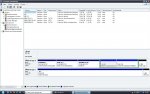
Ich häng nochmal nen Screenshot an, wie es sich in der Systemsteuerung > Datenträgerverwaltung zeigt.
(Datenträger 0 sieht so aus, weil ich neben WinXP noch LINUX auf dem Laptop hab, Datenträger 1 ist das "Problemkind")
 

Anhänge

  • 13.JPG
    13.JPG
    131,5 KB · Aufrufe: 276
Zuletzt bearbeitet:
Sieht so aus, das das Dateisystem beschädigt ist.
Bestätige mal in Testdisk durch, bis du Analyse siehst (deine Festplatte muß ausgewählt sein).
Gehe aber nicht auf Analyse, sondern auf Advanced.
Bestätige bei Boot.
Gehe dann mal auf Repair Fat und teile was da steht!
Mache dort aber erstmal keine Reparatur!
Ansonsten würdest du Datenrettungssoftware benötigen.
Infos in diesem Post;
https://www.computerbase.de/forum/threads/partition-fehlt-unter-xp.286868/#post-2818253

Chkdsk Laufwerk: /r über Start / Ausführen / cmd nur auf eigenes Risisko.
Chkdsk ist ein Utility zum reparieren eines Dateisystems, aber nicht zum Datenretten.
Wird daher nicht ohne Backup empfohlen.

Teile es mal mit.

Geht dann morgen mittag weiter!

:n8:

Fiona
 
Guten morgen ;)

Habe bis Boot alles so auswählen können, danach erscheint Screenshot 14, Repair Fat steht nirgends und ist nicht auswählbar.

Kann es sein, dass die Hälfte der Daten noch unter dem NTFS auf der Platte rumschwirrt und ich deshalb in der Dateiliste unter FAT nicht alle Dateien gelistet bekomm?
 

Anhänge

  • 14.JPG
    14.JPG
    50,9 KB · Aufrufe: 282
Zuletzt bearbeitet:
Infos wegem Anzeigen von Dateien unter Fat in Testdisk;
Beachte, der FAT-Verzeichniseintrag ist auf 5 Cluster beschränkt, einige Dateien werden deshalb nicht erscheinen, es beeinflusst aber nicht die Wiederherstellung.
Kann aber trotzdem möglich sein, das durch einer halben Konvertierung die Daten nicht erscheinen.
Testdisk kann nur Daten von NTFS kopieren aber leider nicht von Fat.
Kann es sein, dass die Hälfte der Daten noch unter dem NTFS auf der Platte rumschwirrt
Scanne mal das Laufwerk mit der Testversion von Restorer2000 Pro wie ich dir im Link gesetzt habe.
Dabei wird nach Partitionen gesucht, die du dann oben im rechten Fenster untersuchen kannst.
Dann siehst du sofort ob sich deine Daten auf NTFS befinden oder auf Fat.
Du brauchst dort keine Partition auswählen sondern markiere die Festplatte und scanne die wie beschrieben.
Datenrettungssoftware scannt mit eigenen Treibern nach Daten in den Sektoren und braucht keine Partition.
Zeigt dir hinterher das Eregbnis an.
In der Testversion kannst du aber nur Dateien bis zu 128 KB wiederherstellen.
Hier geht es auch darum um deine Daten zu finden.
Daher gibt dir die Testversion eine Übersicht.

Ich bin jetzt bis Mittag im Sportstudio!

Viele Grüße

Fiona

Wenn Testdisk die Daten anzeigt, kann es auch sein, das Knoppix die anzeigt und du die vielleicht kopieren kannst.
Wäre zum testen?
Knoppix ist eine Linux Live-CD;
Grobe Infos mal hier;
http://www.cgsecurity.org/wiki/Beschädigte_Festplatte#Booten_von_Knoppix.2C_einer_Linux-LiveCD
Wäre nur in der Absicht um deine Daten im Fall wenn es möglich wäre zu kopieren.
Sinn wäre es zu testen um Datenrettungssoftware vielleicht zu sparen.
 
Zuletzt bearbeitet:
:)

Es scheinen alle Daten noch da zu sein (zumindest werden sie angezeigt, siehe Screenshots), wenn ich die Partition FAT32_0002 aufrufe. Die Version mit 0003 sieht ziemlich gehechselt aus.

Ich habe auch ein ca 6 Kb großes PDF und ein 106 Kb großes JPG aus verschiedenen Ordnern wiederherstellen können.

Dann bestünde also die Möglichkeit, die Daten auf eine 2te Platte zu kopieren, wenn ich das Porgramm kaufe.

Das mit Knoppix ist eine gute Idee, ich hab auch eine Live-DVD da, und werde jetzt mal schauen ob es die Daten anzeigt.
 

Anhänge

  • 15.JPG
    15.JPG
    105,8 KB · Aufrufe: 275
  • 16.JPG
    16.JPG
    78,1 KB · Aufrufe: 288
  • 17.JPG
    17.JPG
    101 KB · Aufrufe: 289
Also in Knoppix (5.2) kann ich die Platte nicht lesen ("Can't read superblock"), wenn ich einfach aufs Symbol auf dem Desktop klicke.
Von der Konsole aus in /mnt/sda1 wird mit ls auch nichts angezeigt.
 
Restorer2000 Pro wäre wohl sicher und am sinnvollsten.
Wenn chkdsk bereits Daten wie File0000.chk in den Ordner found000 verschoben hat, kannst du die vielleicht mit unchk wiederherstellen.
Infos dazu hier;
http://ericphelps.com/uncheck/
Kannst du dir überlegen, ob du dann den Ordner mit wiederherstellen möchtest.
Chkdsk ist eher ein Utilty zum reparieren eines Dateisystems aber eigentlich nicht zum Datenretten.
Wird von mir nur mit Backup oder geklonte Laufwerke empfohlen
Daher sowas immer auf eigenes Risiko!

Viele Grüße

Fiona
 
OK, dann werde ich mich mal umhören wer mir eine zweite Wechselplatte zum Rüberkopieren leihen kann und werde das dann mal in Angriff nehmen (hoffentlich klappts...).
Aber ich möcht mich noch bei dir bedanken für die geduldige große Hilfe! DAAAAAAAAAAAAAAAAANKE :) Das hätte ich allein nicht hinbekommen!

Wie sieht das egtl. mit den Freeware Tools aus? Z.B. PC Inspector, ist das Programm vergleichsweise fähig und zuverlässig?
 
Zurück
Oben