Falsche Festplatte gelöscht.

Towelie

Commander
Registriert
Apr. 2005
Beiträge
2.131
Hi!

Also mir ist da ein Flüchtigkeitsfehler passiert als ich meine Festplaten löschen wollte. Habe einmal mit Killdisk (Testwegen) meine erste Festplatte einmal komplett gelöscht, dann die Daten von meiner 2. Festplatte auf die erste abgesichert und wollte anschließend mal die 2. Festplatte mehrmals komplett löschen. Habe dazu einmal Killdisk laufen lasssen, dann WOLLTE ich diese mehrmals umpartitionieren. Zuletzt habe ich noch Samsungs DiskManager probiert mit dem auch die Festplatte komplett löschen kann (dauert aber echt lange ca. 8 h während Killdiskt nur 1 h gebraucht hat. Wird da nur nicht so schnell geschrieben oder echt 8 mal überschrieben?)

Jetzt musste ich mal so ins Internet und habe eben ne Knoppix DVD eingelegt. Nun ist mir aufgefallen dass ich meine 1 Festplatte auch gelöscht habe. Ich habe wohl beim Umpartitionieren vergessen vorher auf die 2. Platte umzuschalten. Jetzt ist eben die Frage wie ich die Partition wiederherstellen kann. Mit den Daten war Sie als NTFS partitioniert (für XP mit 8 KB Cluster) dann mit PM8 auf Ext3, Fat32 und wieder NTFS umpartitioniert. Windows habe ich aber eben auch keines mehr oben. Jetzt brauch ich auch ein Tool, dass ich entweder bootfähig oder unter knoppix nutzen kann.
 
Zuletzt bearbeitet:
Wenn du die Festplatte mit Killdisk bearbeitet hast sind deine Sektoren in denen sich die Daten befinden überschrieben.
Dann hätte evtl. noch eine Datenrettungsfirma die Möglichkeit die wiederherzustellen.
Ist aber keine einfache Procedur.
Wenn die nicht mit Killdisk überschrieben ist und nur gelöscht wurde könnte Testdisk helfen.
Gibt es auch auf Knoppix und Ultimate Boot CD.
Besser wäre natürlich von Floppy da eine Log zur Auswertung von Testdisk geschrieben werden könnte.
Teile es mal mit.

Viele Grüße

Fiona
 
Naja also es wurde nur mit PM8 wie beschrieben in mehrere Dateisysteme umpartitioniert. Die Daten selbst wurden nicht mit Killdisk oder so überschrieben. Testdisk ist aber nicht standardmäßig bei Knoppix dabei oder? Die Ultimate Boot CD habe ich ebenfalls. Und ein Floppy-Laufwerk als auch freie Disketten genauso, weiß aber nicht wirklich wie ich selbst ne bootfähige Diskette erstelle, mit den unter Knoppix verfügbaren Mitteln.
 
Zuletzt bearbeitet:
Hier hast du mal Infos.
Bootdiskette ist sicherlich besser.
Für Testisk reicht jede Boot-Diskette die du auf einem WinXP-Rechner oder unter W2k erstellen kannst.

Hoffe du hast ein Diskettenlaufwerk.
Testdisk ist auch auf Ultimate Boot CD mit drauf und auf Knoppix mit drauf.
Da aber CD's Read Only sind ist es nicht möglich darauf eine Log Datei zu speichern.
Teile es dann mit.

Erstelle dir eine Bootdiskette.
Ansonsten kann auch www.bootdisk.com helfen (amerikanische Tastatur).
Lade dir sonst mal die Testdisk-Version 6.3 beta für Dos/Win9x.
https://www.computerbase.de/forum/threads/faq-datenrettung-testdisk-anleitung.110869/#post-1109338
Kopiere den Ordner dos auf eine Diskette (kann man auch nach dem booten wechseln).
Die Datei Photorec im dos-Ordner wird nicht benötigt und kann im Fall auch gelöscht werden
Wechsle an der Eingabeaufforderung in das dos-Verzeichnis.
Führe dort aus;
testdisk /log /debug
Damit wird jeder Schritt protokolliert.
Hinterher findest du im Ordner "dos" eine Datei die testdisk.log heißt.
Benenne die in testdisk.txt um.
Die kannst du dann hier unter Anhänge Verwalten hochladen.

Boote mit der Bootdiskette.
Wechsel bei Bedarf zur Testdiskdiskette
Führe;
testdisk /log debug
Wähle deine Festplatte und bestätige bei Proceed.
Bestätige bei Partition Table Typ Intel.
Bestätige bei Analyse.
Bestätige bei Proceed.
Wenn im Fall keine Partition erkannt wird kann eine Suche kommen. Lasse die im Fall laufen.
Bestätige dann weiter mit Enter bis du zum Menü kommst wo unten steht [Quit] [Search] [Write] und gehe mit dem Pfeil auf [Search] (tiefere Suche) und lasse es laufen.
Wenn die Partition gefunden wird, kannst du die auch mal markieren und p (List Files) drücken.
Schaue dann mal ob die Daten angezeigt werden.
Zurück kommst du einfach mit p drücken.
Bestätige hinterher mit Enter.
Jetzt bist du wieder am Screen wo unten sich [Quit] [Search] [Write] befindet.
Bestätige bitte jeweils bei Quit bis Testdisk beendet ist.

Benenne die Datei testdisk.log in testdisk.txt um und lade die für Analyse hier hoch.
Geht unterhalb wenn du einen Post erstellst unter Anhänge verwalten.

Teile es mal mit.
 
Ich habe zum Glück noch eine XP-Diskette gefunden. Wie gesagt, ein BS ist nicht installiert mit dem ich ne XP Diskette machen hätt können und wie sowas in Knoppix geht seh ich mich nicht durch.

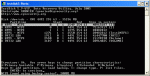
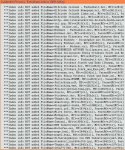
Habe auf jedenfall mal den Test durchlaufen lassen, war aber entäuschend. Er hat mir nur eine NTFS Partition gezeigt, die er aber irgendwie nicht wiederherstellen konnte, da die Partition angeblich größer sein soll, als die Festplatte. Es könnte aber vl. doch auch die FAT32 Partition gewesen sein auf der die Daten waren. Warum er aber soviele Linux Partitionen findet ist mir unbegreiflich. Die Log liegt bei.
 

Anhänge

Zuletzt bearbeitet:
Habe mir die Log angeschaut.
Ich gehe jetzt nach der tieferen Suche aus.
Es wird nach der tieferen Suche [Search] eine Fat-Partition mit Label (Volumen) gefunden.
Ist diese hier;
D FAT32 LBA 0 1 1 24320 254 63 390716802 [DSK1_VOL1]
FAT found using backup sector!, 200 GB / 186 GiB


Wenn es diese ist stelle die mal wieder her.

Markiere die mal und drücke p ob dann deine Daten angezeigt werden.
Wenn ein Error kommt teile es mit.
Zurück kommst du mit q drücken.
Wenn ja setze die mit dem Links oder Rechtspfeil auf der Tastatur auf P für nur primär.
Ist der Buchstabe ganz links bei der Partition (im Moment auf D).
Wenn du von der booten solltest dann setze die auf * (Stern).
Bestätige dann mit Enter.
Gehe auf Write und bestätige mit Enter, y und OK.
Dann kommt ein Menü Boot.
Bestätige dort bei [Backup BS] auch mit Enter, y und OK.
Beende Testdisk und starte den Computer neu.

Achte auf chkdsk.
Wenn Autochk bei Systemstart kommt beende es.
Geht normal innerhalb von 10 Sekunden.

Teile es mit.

Viele Grüße

Fiona
 
Zuletzt bearbeitet:
Die Partition dürfe es wohl nicht gewesen sein. EDIT: Oo. Dateien hat er mir nicht angezeigt. Nur den Text: No file found, filesystem seems damaged.

Also ich denke da müssen wohl andere Methoden her.
Oder es ist vl. doch die Partition von der er aber meint dass Sie größer als die Festplatte sei und deshalb nicht wiederhergestellt werden kann. Also diese hier:

EDIT:
Disk 80 - 200 GB / 186 GiB - CHS 24322 255 63
Check the harddisk size: HD jumpers settings, BIOS detection...
The harddisk (200 GB / 186 GiB) seems too small! (< 400 GB / 372 GiB)
The following partition can't be recovered:
D HPFS - NTFS 24320 254 63 48640 253 62 390700737
NTFS, 200 GB / 186 GiB

Im Bios wird die Festplatte ja richtig erkannt, weiß auch nicht wie er darauf kommt dass ich eine 372 GB große Partition erstellt hätte?
 
Zuletzt bearbeitet:
Dei große Partition hat nichts zu sagen.
Testdisk sucht bei der tieferen Suche nach Infos die einem Bootsektor (Partitionssektor) entsprechen und zeigt diese an.
Bei Fehler oder teilweise überschriebene Sektoren kann sowas schon mal angezeigt werden und wird da nicht möglich ignoriert.

Mache mal einen Scan mit Datenrettungssoftware.
Gibt Hinweise über den Zustand deiner Daten und vielleicht auch über den Speicherbereich wo die Datenliegen.
Vielleicht ist es dann möglich deine Daten exakt einem Dateisystem und auch den Speicherbereich wo sich die Partition befinden könnte zuzuordnen.

Gute Ergebnisse und kostengünstig mit Restorer2000, Scavenger und Recover My Files.
Freeware hat nicht immer gute Ergebnisse.

Link zu Datenrettungssoftware hier;
Freeware hat nicht immer gute Ergebnisse und ist deshalb kein Maßstab für eine Diagnose.
https://www.computerbase.de/forum/threads/faq-datenrettung-testdisk-anleitung.110869/#post-1109338

Du kannst dir ja mal den kostengünstigen Restorer2000 Pro (Shareware 49.99 $ ca. 38 €) in der Testversion anschauen was der an Daten nach Diagnose anzeigt.
Hatte hier bereits gute Ergebnisse und macht auch wenig Probleme mit verschiedene Dateiformate.
In der Bedienung für einige ein wenig gewöhnungsbedürftig.
Daher noch ergänzende Hinweise wegen Bedienung.
Mache damit mal einen genauen Sektorscan.
Markiere einfach mal die Festplatte und nicht irgendeine Partition..
Scanne die gesamte Festplatte indem du auf das dritte Icon im Menü mit dem Laufwerkssymbol und dem Fernrohr gehst.
Hinterher kannst du oben im rechten Fenster in Restorer auf die Festplattensymbole klicken und auf deine Daten untersuchen.
Da kannst du auch wenn im rechten Fenster mehrere angezeigt werden wechseln indem du in Restorer2000 im Menü oben ganz links auf das Laufwerkssysmbol klickst.
Dann kommst du wieder zurück und kannst im rechten Fenster das nächste Laufwerkssymbol zum untersuchen auf Daten auswählen.
Wähle bitte zuerst die Laufwerkssymbole aus die deiner Partitionsgröße und Dateisystem entsprechen.
Untersuche die mal und teile es mit.

Viele Grüße

Fiona
 
Den Restorer kenne ich ja eh schon. Aber dafür muss ich wieder WIN installieren, oder? Wie siehts denn aus mit Acronis Disk Director Suite, kann die gut Daten wiederherstellen? (Bin nämlich auch aus anderen Gründen am Überlegen mir das zuzulegen) BTW: Was ist denn (wenn auch nicht kostengünstig) wirklich gute Datenrettungssoftware?
 
Was ist denn (wenn auch nicht kostengünstig) wirklich gute Datenrettungssoftware?
Das kann man nicht pauschal beantworten.
Teuer bedeutet nicht besser.
Die Ergebnisse sind von Fall zu Fall unterschiedlich.
Manche bieten dabei noch Reparaturfunktionen für beschädigte Dateien (zumeist Office) andere wieder ein Image bei Bad Sektors oder beschädigte Sektoren auslassen und noch andere Wiederherstellungsoptionen.
Das sollte jeder selber testen.
Bei vielen Dateien sollte man zum Beispiel die Finger von Lite-Versionen die pro Scan 25 Dateien wiederhwerstellen usw. weglassen da stressig.
Hier haben sich für den Privatbereich Programme so um ca. +- 50 € mit guten Ergebnis oftmals durchgestzt.

In Acronis Disk Director Suite kann ein wenig anders reagieren und die Partition unter Umständen vielleicht finden.
Generell
Bilder aus einem älteren Versuch (mit Suite 9);
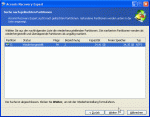
Recovery hatte die letzte Partition nach dem löschen gefunden;
RecoveryExpert.gif

Ich habe auch ein wenig getrickst und eine kleine Partition erstellt und in Recovery die Suche gestartet damit mehr gefunden wird..
Ziel war es nicht die letzte Partition zu finden sondern auch noch andere.
Das Ergebnis kann unter Umständen Erfolgreich sein.

Auch ein Ergebnis nach der tieferen Suche in Testdisk
testdiskdeepsearch.gif
Findet bei der tieferen Suche mehr Partitionen.

Ich habe auch bereits die neueste Version 10 von Acronis Disk Director Suite.
Ist sehr gut für Partitionsverwaltung.
Auch der neue Bootmanager ist sehr gut und erkennt neue Betriebsysteme automatisch
Gerade für Partitionsänderungen wie Größenänderungen, konvertieren usw. sehr hilfreich.
Der Diskeditor wird von mir zum simulieren für Tests bei Datenrettunsversuche zu
Bootsektor und Dateisystem eingesetzt.
Disk Editoren sind kein Spielzeug.
Ohne Erfahrung sollte man damit nichts machen oder nur das was man genau weiß.
Aber immer alles nur mit Backup.

Mehr auf der Homepage von Acronis.

Viele Grüße
 
Zuletzt bearbeitet:
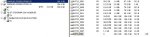
Also ich habe nun endlich WIN installiert und den Restorer ausgeführt. Ergebnis ist aber leider enttäuschend. Nur eine NTFS Partition in der nur ein Root Ordner enthalten ist. (Auch die FAT Partitionen enthalten nicht die gewünschten Daten) Was jetzt? (Habe auch schon PC Fileinspector probiert, findet aber nur komische Daten; bin grade dabei einen Advanced-Scan mit Active@ Undelete durchzuführen.)

Ich wollte eh auch Backups erstellen, aber meine Backup-Platte ist kaputt, daher musste ich es so machen. Das das kein Spielzeug ist, ist mir schon klar.

EDIT: Also Active@ Undelete hat auch keine Ergebisse gebracht (den Low Level Scan möchte ich nur zuletzt probieren, dauert angeblich 15 h) Probiere jetzt noch GetDataBack und den Scavanger.
 

Anhänge

  • restorer.jpg
    restorer.jpg
    42,7 KB · Aufrufe: 502
Zuletzt bearbeitet:
Du solltest eigentlich schon ein Sektorscan, Raw-Scan oder Low Level Scan (alles dasselbe) machen.
Der ist zumeist viel genauer und zeigt auch mehr Daten an.
Wenn das Dateisystem beschädigt ist, hat ein Dateisystemscan nicht immer Sinn.
15 Stunden ist verdammt lange.
Normal geht es schneller.
Hattest du auch in Restorer2000 Pro die Partition mit dem NTFS-Symbol und den Root-Ordner durchsucht?
Wurden Dateien angezeigt?

Generell Grundsätze für Datenrettungssoftware.

Sektor oder Raw-Scan ist immer genauer.
Dateisystemscan besser nur bei kürzlich und versehentlich gelöschte Dateien benutzen und ist sehr schnell.
Da eigentlich jede Datenrettungssoftware in den Sektoren liest sollten die Daten auch angezeigt werden.
Manchmal variiert nur das Ergebnis und die Funktionalität der Dateien kann nach einer Wiederherstellung evtl. unterschiedlich sein (Datei funktioniert bei einem Programm nicht und bei dem nächsten funktionierts).
Beispiel;
https://www.computerbase.de/forum/t...a-diplomarbeit-weg.149560/page-2#post-1465542
Wenn Datenrettungssoftware nichts findet kann es auch ein Hinweis sein das sich dort keine befinden oder die Dateien beschädigt sind.
Datenrettungssoftware sucht Daten in den Sektoren und kann diese nur durch kopieren auf einen anderen intakten Datenträger wiederherstellen.
Datenrettungssoftware kann keine Dareien reparieren.
Es sei den es sind für verschiedene Dateiformate speziell Repair-Tools mit integriert.
Das Ergebnis bei Repair-Tools ist nicht immer gut.

Viele Grüße

Fiona
 
Zuletzt bearbeitet:
Naja bei den ganzen Tests bis jetzt gabs bis jetzt immer einen ja einen kurzen Oberflächlichen Scan und einen tieferen Scan der meist so ne Stunde dauert, auch so bei Active@ Undelete. Einen schnellen Scan, Avanced (hat auch ca. ne Stunde gedauert) und aber auch noch den Low Level Scan. Ob das wirklich os lange gedauert hätte weiß ich nicht, war nur die geschätze Zeit ganz am Anfang, habe aber dann mal abgebrochen. Mache ich wenn nötig eh als nächstes.

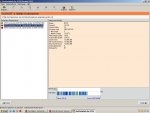
Zuerst aber das Ergebnis von GetDataBack. Also es war eine 200 (bzw. 186) GB große NTSF Partition mit ~ 150 GB Daten. Jetzt hat GDB nach dem Scan da 3 Partitionen gefunden (siehe Anhang). Die eine sieht aber recht gut aus, is grad am ewig langen Allokieren der verlorenen Dateien. Und er gibt dann eine Meldung ab: "Index info NOT added Filename" in der aber viele meiner verlorenen Dateien angezeigt werden. Komischer weise wurden diese Partitionen aber eben nicht in Testdisk, Restorer2000 (DEMO), Active@ Undelete und PC Inspector FR gefunden. Wobei die gelbe Partition ja recht gut aussieht. Aber wie gehts jetzt weiter, muss ich da jetzt das Programm kaufen oder gibts jetzt mit den Infos möglichkeiten das anders wiederherzustellen?

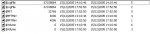
Beim Restorer NTFS im Root-Ordner waren auch nur ich glaub 6 Dateien die nichts mit meinen Daten zu tun hatten (siehe Anhang).
 

Anhänge

  • RestorerNTFSRoot.jpg
    RestorerNTFSRoot.jpg
    23,4 KB · Aufrufe: 531
  • GDB.jpg
    GDB.jpg
    78,6 KB · Aufrufe: 596
Zuletzt bearbeitet:
Restorer hatte nur Dateisystem und Systembezogene Dateien gefunden die normalerweise versteckt sind.
Ich sehe in GetDtaBack nur den Zustand der Partitionen.
Öffne mal die gefundenen Partitionen (Volumen) mit GetDataBack.
Überprüfe mal die Dateien.
Wenn GetDataBack Dateien gefunden hat achte darauf das die nach der Wiederherstellung auch funktionieren.

Bisher habe ich den Eindruck das verschiedene Datenrettungssoftware deine Daten bisher nicht gefunden hat.
Nicht das die auch überschrieben sind.
Generell ist es wichtig das du die gesamte Festplatte im Sektor-Modus scannst um ein aussagefähiges Ergebnis zu erhalten.
Normalerweise ist es nicht einfach das die Spuren der Daten weg sind.
Da braucht man schon spezielle Programme.
Hoffentlich sind die nicht überschrieben.

Viele Grüße

Fiona
 
Zuletzt bearbeitet:
Sonst gibts aber nicht mehr wirklich viel Optionen im Restorer.

Wie bereits gesagt, nimmt GDB viele Dateien gar nicht die Liste mit auf. Ein paar Bilder wurden aber angezeigt und konnte diese auch öffnen. Die Frage ist jetzt, liegt das an der Demo-Beschränkung, dass der diese nicht anzeigt?

Also sagen wirs so. Ich habe nur den PM8 zum umpartitionieren benutzt wo ich mich nicht erinnern kann auf die 2. Platte umgeschalten zu haben, da muss man im Menü auf das jeweilige Laufwerk wechseln. Bei Killdisk und Samsungs DM habe ich definitiv das 2. Laufwerk ausgewählt.
 
Zuletzt bearbeitet:
GetDataBack zeigt manchmal Dateien an die aber nach einer Wiederherstellung defekt sein können.
Ist aber sonst eigentlich recht ordentlich.
Auch eine Vorschaufunktion sollte Recover My Files haben und auch recht ordentlich arbeiten.

Ich kann dein Problem das die Daten nicht angezeigt werden nicht richtig deuten.
Normalerweise gibt es Verdacht das die überschrieben oder beschädigt sind.
Es ist selten das keine Dateien gefunden werden.
Aber mit Tools wie Killdisk usw. ist es gut möglich.
Nicht das es zu übergründlich gearbeitet hat.
Auch weiß ich nicht ob du beim scannen im Scanfenster Fehlermeldungen erhältst.
Das wäre dann ein Hinweis auf das Dateisystem.

Viele Grüße

Fiona
 
Na gut, ich lasse jetzt auch mal Recover My Files durchlaufen. (Wow! Der komplette Scan dauert nach derzeitigen, eigenen Hochrechnungen ~ 28 h) EDIT: [ Na so ne Sch***e. Hab eine Vorschau einer mp3 Datei gestatet, wollte diese dann abbrechen, ging aber nicht, beim starten einer anderen Vorschau ist dann das Programm abgestürtzt. Jetzt will i den aber ned nomal laufen lassen. ]

Also GDB findet eben viele (weiß nicht ob alle) Dateien, aber gibt eben diese Meldung aus. Habe dazu mal ein Bild in den Anhäng gehängt, vl. ist das aufschlussreicher.

Ich denke/hoffe mal nicht, dass wenn ich die 2. Platte ganz sicher auswähle zum löschen, dass Killdisk dann die erste auch löscht.
 

Anhänge

  • GDBScan.jpg
    GDBScan.jpg
    148,3 KB · Aufrufe: 618
Zuletzt bearbeitet:
Ich kann es nicht deuten ob die Dateien aus dem Index vom Dateisystem entfernt wurde oder aus dem Index von GetDataBack.
Auch kann ich es im Moment nicht zuordnen warum verschieden Datenrettungssoftware die Daten in den Sektoren nicht findet.
Sieht evtl. bald nach einem Fall für Datenrettungsfirmen aus.
Hattest du während des scannens mit verschiedener Datenrettungssoftware Fehlermeldungen erhalten?

Viele Grüße

Fiona
 
Tja ich kann das noch weniger deuten.
Ich könnte nur vl. mal ne Anfrage an den Hersteller stellen, ob man das so erkennen kann.
Also ich hoffe doch dass sich die Daten so wiederherstellen lassen. Einseits bräuchte ich die schon langsam, ich bin jetzt aber auch ab Weihnachten dann auf Urlaub. Und da sind doch auch sehr private Dateien drauf. Weiß auch nicht ob alles 100 % legal.
An sonstige Fehlermeldungen kann ich mich nicht erinnern, nur so wie bisher beschrieben.

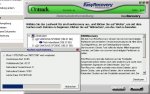
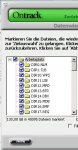
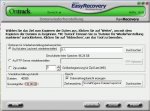
So ich habe nun mal Easy Recovery probiert und ist schon ein mächtiges Tool, hat auch einige Daten gefunden (im RAW Modus gesucht, hat auch nur ne Stunde gedauert). Genauer gesagt wurden 130 GB gefunden (150 GB) waren es vorher, frag sich nur ob er noch Dateien von vorher auch gefunden hat. Aber der Preis hats auch in sich.
 

Anhänge

  • EasyRec0.jpg
    EasyRec0.jpg
    68,5 KB · Aufrufe: 502
  • EasyRec1.jpg
    EasyRec1.jpg
    23,4 KB · Aufrufe: 502
  • EasyRec2.jpg
    EasyRec2.jpg
    54,8 KB · Aufrufe: 533
Zuletzt bearbeitet:
Bevor du es kaufst solltest du mal das Ergebnis überprügfen.
Bei PC-WELT und einige andere wird umsonst eine Lite-Version angeboten mit der du 25 Dateien pro scan wiederherstellen kannst.
Damit würdest du zumindest sehen ob es funktioniert bevor du die Vollversion kaufst.
Auch sehe ich auf deinem Bild nur Ordner aber keine Dateien.

Daher teste es mal.
Raw bedeutet ohne Dateisystem oder unformatiert (ist ein Sektorscan).
Sollte eigentlich jede vernünftige Datenrettungssoftware können.

Viele Grüße

Fiona
 
Zurück
Oben