Matthiazy schrieb:
Mir ist es hauptsächlich wichtig, dass es möglichst Leise mit entsprechend niedrigen Temperaturen (wie so meistens gefordert). Nutzen will ich es fürs Gaming und da dachte ich an das Fractal Torrent oder Antec Pro.
Ob diese nun spürbar besser sind als das Fractal Design Define One oder dein Fractal Design Define XL R2, weißt du denke ich besser

.
Ich nutze das gedämmte Gehäuse problemlos für alle Anwendungen:
Silent Recording, Gaming, Office, Photo und Videobearbeitung.
Wenn Du Dir einmal die Mühe gemacht hast, passende, aufeinander abgestimmte Komponenten zu verwenden, dann wird es bei einem gedämmten Gehäuse auch nicht zu warm.
Ich kann Dir nicht sagen, wie die Sache bei Deinen Komponenten ausgehen wird.
Möglicherweise verbraten CPU, GPU, nVME(s) Deiner Wahl mehr Energie.
Meine Intel-Xeon-CPU wird auch unter Höchstlast selten wärmer als 60 °C. Bei Office-Betrieb gerade mal 41 °C. Bei gewissen Games (Starconflict) blieb auch meine RTX 4070 unter 60 °C und ist damit geräuschlos, weil die Lüfter erst ab 60 °C anspringen.
Gute Erfahrungen habe ich auch mit
Prozess Lasso Pro gemacht, um je nach Applikation automatisch verschiedene Energieprofile zu verwenden.
Der Default ist nach dem Einloggen: „Ausbalanciert“.
Nach 15 Sec Idle-Zeit (keine Tastatur- und Mausbewegung) wechselt es automatisch in den Modus „Energiesparmodus“. Da schaltet sich dann auch der
OLED‑Monitor nach 2 Minuten automatisch ab.
Bei performancehungrigen Applikationen (Cubase, Nuendo, Games, Capture One, DxO PhotoLab) wechselt Prozess Lasso Pro automatisch auf "Bitsum Highest Performance" (oder auch Höchstleistung, Ultimate Performance, wie man halt mag).
Die normalen Energieprofile von Windows habe ich mit Bitsum Parkcontrol leicht getweakt, was Takt und CPU‑Core-Parking anbelangt.
Hier probiere ich gerade das Energieprofil von
Quick CPU aus. Das hatte bei einem Bekannten bei seinem DELL‑Laptop gute Dienste geleistet. Damit hatte er ein Problem mit Audioaussetzern am Recording-Interface gefixt. Ich wollte mal sehen, wie sich das Energieprofil bei einem Desktop-Rechner verhält. Ich habe keine Probleme mit meinen Recording-Interfaces. Es hat mich generell interessiert, ob es ein anderes Performanceverhalten liefert.
Mit Quick CPU kann man auch gut Energiesparpläne miteinander vergleichen.
Beim Einstellen / Vergleichen von Parametern hilft einem auch gut
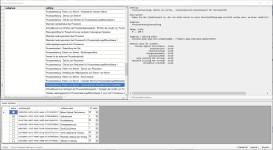
Power Settings Explorer.
Da siehst Du die aktuellen Einstellungen für Energiesparpläne nebeneinander, was auch eine hervorragende Übersicht ergibt.
Damit habe ich einen Parameter angepasst, der bei CPU‑Core-Parking dafür sorgt, dass bei höherer Last schneller mehr Cores aufgeweckt werden, damit schneller, agiler auf Last reagiert werden kann.


 Der Deckel hat Mesh? Es gibt das Define One nur noch mit Mesh?!


