Game Ruckelt trotz 200 FPS

Ich kenne das stottern in Spielen noch von den e-Cores (nur Intel). Weil die Anwendung immer die falschen Cores nutzt für die Berechnung des Spiels.
Du kannst die e-Cores ja spaßeshalber mal deaktivieren. Wenn dann das Stottern weg ist, hast du den Übeltäter.

Dacht eigentlich den Fehler hat Microsoft und Intel gefixt?
 
AYAlf schrieb:
Du kannst die e-Cores ja spaßeshalber mal deaktivieren. Wenn dann das Stottern weg ist, hast du den Übeltäter.

Dacht eigentlich den Fehler hat Microsoft und Intel gefixt?
er hat ne AMD CPU
Man sollten Threads nicht verwechseln...my bad
 
Zuletzt bearbeitet:
AYAlf schrieb:
Ich kenne das stottern in Spielen noch von den e-Cores (nur Intel). Weil die Anwendung immer die falschen Cores nutzt für die Berechnung des Spiels.
Du kannst die e-Cores ja spaßeshalber mal deaktivieren. Wenn dann das Stottern weg ist, hast du den Übeltäter.

Dacht eigentlich den Fehler hat Microsoft und Intel gefixt?
Ich habe alle bis auf einen E-Core deaktiviert und es ist tatsächlich besser, aber nicht vollständig behoben. Was kann ich denn noch tun? Es kann ja auch kein Zustand sein, das ich einen neuen Prozessor kaufe und dann die Hälfte seiner Kerne deaktivieren muss...
 
Darauf warten, das die Software angepasst ist? Testen ob andere OS das besser machen?
QriouZz schrieb:
League of Legends
Wobei das Spiel natürlich durch den AntiCheat hart an Windows gebunden ist, das einzige was an der Stelle hilft den Entwicklern sowohl von OS als auch des Spieles auf die Finger zu Klopfen, oder auf die Füße zu Treten oder einen Denkzettel zu verpassen oder deine Oma zu Kaffee und Kuchen rüber zu schiecken, das die das bis ins Detail den Lausbubn und Lausmädels vertellt.

Edit:
Aber was andere Spiele angeht, wo der Anticheat nicht Linux diskrimniniert oder es einfach kompatibel ist (arweanticheatyet.com)
Oder natürlich die garkein Anticheat erst brauchen, da kannste auch einfach mal Linux schauen wie die Frametimes da so sind.

Anderer Kerne, anderer Scheduler (du kannst sogar zwischen so einigen wählen) andere Desktops, andere Anwendersoftware, andere Treiber.
 
Falls es im Hintergrund mitläuft, mal RTSS abschalten und beobachten. Beispielsweise hilft es bei GTA5 und Witcher 3, Lagspikes abzumildern. Vielleicht zeigt LOL ein ähnliches Verhalten.
 
GTA5 ist alleine schon berühmt dafür, das es Rruckelt, dann man die FPS zu hoch gehen lässt. scheint die Engine nicht abzukönnen warum auch immer → Physik?!
Also ma bei 70-80 irgendwo cappen und schauen was passiert.

Noch besser wäre wohl 60fps cappen
 
Alexander2 schrieb:
scheint die Engine nicht abzukönnen warum auch immer → Physik?!

GTA5 Legacy laggt engine-seitig bei 188FPS. Sweetspot ist bei max. 150 bis 160, wobei es dennoch da vereinzelt Lagspikes hat, wo es spürbar hilft, den RTSS abzuschalten. (Der AB kann im Hintergrund minimiert bleiben wegen OC/UV.)

........... dass bei mir seit einem Jahr Legacy auch oft rumbugt, dieser Müll, und ich öfters neustarten muss, weil es einfach immer ruckelt, egal welche FPS. Neustart hilft.

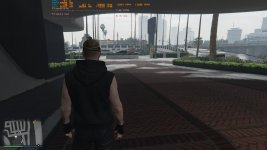
GTA5_2025_03_13_18_14_45_586.jpg

RTSS dient nur, um es zu zeigen., tritt in dem Fall auch ohne RTSS auf.

Ist aber in dem Fall nichts mit Engine-Limit und Lagspiking!

Bei GTA5 Enhanced ist es so, dass die Engine bis 162FPS geht und auch da konstant ruckelt. Da ist der Sweetspot bei 130-140, damit es schön läuft. Oder man lässt den spielinternen Framelimiter auf 120 an. Auch hier RTSS aus! RTSS knallt sonst auch hier Lagspikes rein.

Bei Witcher 3 bin ich da auch gut mit gefahren, bei 144 rum zu limitieren und auch hier RTSS aus, um restliche Lagspikes zu verringern!

Fazit: Rage-Engine + RTSS = böse, Red-Engine + RTSS = böse

Bei RE4 RMK mit RE-Engine und bei drölfzig Spielen/Demos mit Unreal Engine 4.x und 5.x war es nicht so kritisch mit RTSS, wobei UE auch so stellenweise spackig läuft. Unreal Engine halt.
 
  • Gefällt mir
Reaktionen: Alexander2
Banger schrieb:
(Der AB kann im Hintergrund minimiert bleiben wegen OC/UV.)
Ist halt auch nicht notwendig und würde auch dazu abraten, sowas dauerhaft im Hintergrund laufen zu lassen, wenn er sonst für nichts anderes benötigt wird. AB kann für UV/OC ein Startup-Task anlegen. Da startet AB nur ganz kurz beim User-Login im Hintergrund um das OC/UV anzulegen und beendet sich direkt wieder. Genau dasselbe geht für reines Offset-OC auch mit dem nvidiainspector, und für die kurvigen UV'ler mit GreenCurve oder NV-UV - wenn man eine NV-Karte hat.
 
  • Gefällt mir
Reaktionen: Banger
maxi_rodriges schrieb:
z.B. für eigene Lüfterkurve
Da ich seit über 5 Jahren meine Grafikkarte Custom wasserkühle, kann ich das nicht testen, aber auch dafür gibts bei GreenCurve eine Funktion:

1776594852387.png


Für sowas muss nix dauerhaft im Hintergrund laufen.

Edit: Aber wie man sieht, gibts auch in GreenCurve extra für die "Tray-Fetischisten" ein Autorun-Toggle :>.
Edit2: Ach ich seh grad den Hinweis-Text in GreenCurve, dass Custom Fanprofiles nur funktionieren, wenns im Hintergrund läuft. Ok, wer das braucht, muss halt laufen lassen :|.
 
Zuletzt bearbeitet:
  • Gefällt mir
Reaktionen: Banger
Ich würde bei ner AMD eher Adrenalin verwenden statt AB. Wenn er AB verwendet würde ich kein Adrenalin verwenden. Das eine kann doch dem anderen quer schießen.
 
Pro_Bro schrieb:
Du musst es dann eigentlich nur noch im Spiel auf die 144 begrenzen, da der Monitor mehr eh nicht darstellen kann. Falls das im Spiel nicht geht, dann im Treiber. Alternativ V—Sync, das erzeugt allerdings Latenz.
Hierzu habe ich neulich gelernt, dass V-Sync mit FreeSync sogar bewusst zusammen genutzt werden soll!
Die Latenzthematik betreffe mehreren Berichten zufolge demnach nur ein Szenario mit fixer Bildwiederholrate.

Noch mehr, es kommt im Gegensatz zur öffentlichen Meinung bei FreeSync trotz der Angleichung von FPS und Hz weiterhin zu Tearing.
Selbst im eSport hilft es ja nichts, man kann sich auf halb zerissene Bilder nicht verlassen was da zu sehen ist.
V-Sync zeigt immer das ganze Bild.

Wichtig ist nur, dass man im FreeSync-Range bleibt, also gut unter 144 FPS in dem Fall, also den Limiter auf z.B. <=140 FPS setzt. Darüber setzt das normale V-Sync ein, man hat erst wieder die Latenzthematik, und der Wechsel aus und in den FreeSync-Range kann auch sichtbar sein.

In der Regel sollte alles im Spiel vorgenommen werden; FreeSync natürlich schon im Treiber und am Monitor.

Im Spiel, wenn verfügbar:
  • V-Sync an
  • Vollbildmodus (nicht "rahmenloses Fenster") - wird i.d.R. benötigt, sonst ist es einfach nicht aktiv
  • Framerate Limiter: Monitor Hz minus "ein paar" FPS
Offenbar erlaubt das Spiel nur starre Werte...
1778112816420.png

Wenn sie das nicht gut durchdacht haben, wäre 144 FPS MIT FreeSync u.U. ein Problem.
In dem Fall 120 FPS wählen!
(Bei Bedarf, wenn es nahe 144 sein muss, erkläre ich gerne wie das im Adrenalin richtig geht.)

Die globalen Einstellungen in Adrenalin möglichst immer auf Standard lassen!

Überhaupt mal den ganzen Treiber auf Standardwerte zurücksetzen und wenn möglich auch im Spiel die Grafikeinstellungen würde ich sagen vor den nächsten Versuchen.
 
Zuletzt bearbeitet:
Die frametime kannst du dir über das adrenaline Overlay anzeigen lassen. Die sollte bestenfalls eine gerade Linie bzw. immer gleich sein ohne ausschläge.
 
Sapphire Forum
Zurück
Oben