[GIMP] "Ambilight"-Effekt

Helibob

Lieutenant
Registriert
Juni 2012
Beiträge
716
Hallo CB'ler,

ich würde gerne einen "Ambilight"-Effekt um ein Bild mit GIMP (2.8.0) erzeugen.
(Google hat mich leider nicht weiter gebracht, weiß allerdings auch nicht, ob ich die richtigen Begriffe benutzt habe.)

Hintergrund:
Bin gerade dabei eine DVD zu gestalten.
Mein Problem ist die Anordnung auf der bedruckbaren Fläche mit dem mir vorliegenden Bild (eine Guache-Malerei* von Christoph Johann um 1840).
Das Seitenverhältnis ist irgendwie ungünstig. "Das Loch klaut mir immer die interessanten Bild-Informationen"
Soll ja nach was aussehen ;).

Meine Idee/Plan war das Bild mit einem "Ambilight"-Effekt zu versehen für einen weichen Übergang zu der weißen Oberfläche des Datenträgers.
Im Bereich des "Ambilight"-Effekts könnte ich dann weitere Elemente (DVD-Titel, -Nr., Wappen, dergleichen) darüber legen.

Zur leichteren Vorstellung, hier ein Beispiel eines anderen, "älteren" Projektes von mir (Bild ist zensiert).
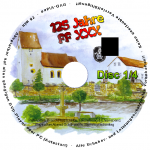
SampleDiscImprint.png
 
Danke.
Probiere das mal aus.
Melde mich dann nochmal.

EDIT:

drunkenPenguin schrieb:

Enspricht das: "Filter\Dekoration\Rand ausblenden..." ? (Sorry, mit Skripten hab ich noch nicht viel Erfahrung)

Wenn ja, dann ist das leider nicht das, was ich Suche.

Hier wird, wie auch in dem anderen Tutorium das bestehende Bild "beschnitten/verkleinert".


Was ich suche ist, das das bestehende Bild in keinster Weise "beschnitten/verkleinert" wird,
sondern das Bild "vergrößert" wird, ähnlich dem "Ambilight"-Effekt beim TV.
 
Zuletzt bearbeitet:
So sollte es gehen:
- gib der Ebene einen Alpha-Kanal, wenn sie noch keinen hat
- stelle die wichtigen Informationen (also: alles was nicht weiß ist) frei, indem du den Rest z.B. wegradierst
- dupliziere die Ebene
- gib der unteren Ebene einen kräftigen Gauss'schen Weichzeichner
- leg evtl. eine weiße Ebene darunter, um das Ergebnis besser sehen zu können
 
Hallo Daaron,

versteh ich leider nicht ganz, versuch das mal grob abzustecken,
bevor ich mich an die Arbeit mache (evtl. hast du mich auch falsch verstanden):

Es gibt fast keine weißen Bereiche (will das zu bearbeitende Bild nicht unbedingt hochladen).

Was mach ich dann mit der Gauss'schen Ebene, sie hat ja noch die Abmessungen des Original-Bildes?

Nur Vergrößern wurde ja nicht funktionieren.
 
Ich hab mich an dem oberen Bild orientiert, da gibts genug nutzlose Fläche...
Mach das eigentliche Bild etwas kleiner als den Datenträger, dupliziere die Ebene und vergrößere sie auf Größe des Datenträgers (nur Transparenz außen rum, nicht den Inhalt strecken). Lass dann den Gaussian Blur drüber laufen, fertig.
 
Das obere Bild ist nur ein Beispiel, wie der Stil des Disk-Aufdrucks so werden soll.
(Sorry, falls es eher irreführend war.)

Ich habe bereits ein paar Fortschritte erzielen können, hänge aber noch an einem Punkt.

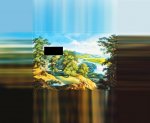
Ich poste den momentanen Stand des Bildes nun doch mal:

ArtPicture.jpg

1. Ebene: Original-Bild
2. Ebene: Alpha
3. Ebene: der erzeugte Rand (bereits wieder zusammengewürfelt)


PS: Auflösung entspricht 10% des mir vorliegenden Entwurfs.


Nun müsste es noch nach außen hin weiß werden.

Mit dem Skript-Fu "Rand ausblenden..." hat nicht funktioniert.

Bei der 2. Ebene habe ich versucht, mit quadratischen Farbverlauf "Weiß-Alpha" zu arbeiten.
Das Problem: Der Effekt geht von der Mitte los. Er soll aber erst ab den End-Kanten der Ebene 1 los gehen.
 
Die aktuelle Version ist 2.8.4.
 
Habe es doch noch hingebracht:

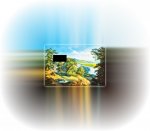
AmbilightSample.jpg

Was haltet ihr davon?


@VanDuits: Jo, danke für den Tipp.
 
War etwas aufwändiger, versuch das mal zu erklären:

  1. Malerei auf 2000 x 1360 Pixel festgelegt
  2. Rand mit 1500 Pixel um das bestehende Bild gelegt (-> neuere Größere Ebene)
  3. an den 4 Aussen-Seiten der Malerei jeweils einen Streifen von 50 Pixel kopiert u. als neue Ebene angelegt
  4. dies Streifen mit dem "Gauss'schen Filter" mit Wert 50 Pixel bearbeitet
  5. alle Streifen linear gestreckt u. nach aussen positioniert
  6. 4 neue Ebenen an den Ecken des Rahmen erstellt
  7. diese 4 Ebenen eigefärbt (Farbwert jweils mit Pinpette am äußersten Pixel der Streifen geholt)
  8. diese 8 Ebenen nach unten vereint u. nochmal mit dem "Gauss'schen Filter" durchlaufen lassen, diesmal mit 100 Pixel
  9. Zwischenstand: fertiger "Ambilight"-Rahmen ohne Übergang ins "Weiße"
  10. 8 Ebenen erstellt, Pos. u. Größe wie der ursprünglichen des "Ambilight"-Elemente (als Alphakanal)
  11. lineare Farbverlauf (Alpha-Weiß) an den 4 Ebenen (die direkt horizontal u. vertikal an den Aussen-Flächen der Malerei anliegen)
  12. kreisförmiger Farbverlauf (Alpha-Weiß) an den anderen noch verbleibenden 4 Ebenen
  13. auf unterster Ebene noch eine Ebene mit weißen Hintergrund

PS: Erklärung ist hoffentlich einigermaßen verständlich u. nicht schon zu overload.
 
Zurück
Oben