Laptop kommt nicht ins Internet

Mello731

Cadet 3rd Year
Registriert
Jan. 2018
Beiträge
63
Hallo liebe Leute,
seit wenigen Tagen habe ich das Problem das ich mit meinem Laptop nicht ins Internet komme. Das Problem trat plötzlich vor ein paar Tagen auf und ohne Fremdeinwirkungen (Installation, Konfiguration oder sonstiges).
Zum Problem: Wenn ich mich mit meinem WLAN verbinde, dann dauert es einen Moment und dann steht als Meldung "Keine Verbindung" (Als Symbol ist dann bei der WLAN Anzeige ein Ausrufezeichen). Ein Ping an den Router kommt einwandfrei an aber an die IP 8.8.8.8 (Meines Wissens Google IP) kommen keine Anfragen durch. Das gleiche Problem habe ich ebenfalls wenn ich über den WLAN Hotspot meines Handys ins Internet gehen will, liegt also nicht an meinem Internet zuhause. Den WLAN Treiber habe ich bereits deinstalliert und die neuste Version wieder installiert, ohne Erfolg. Die Einstellungen sind auch auf DHCP gestellt und nicht statisch hinterlegt. Betriebssystem meines Laptops ist Windows 10. Mein Laptop ist der G500 von Lenovo.
WLAN funktioniert auf allen anderen Geräten im Haushalt einwandfrei.

Ich hoffe ihr könnt mir helfen.
 
Eingabeaufforderung als Admin starten, folgende Befehle nacheinander ausführen und dann neu starten

netsh winsock reset
netsh int ip reset
ipconfig /release
ipconfig /renew
ipconfig /flushdns

sollte danach wieder alles laufen
 
Janz schrieb:
Eingabeaufforderung als Admin starten, folgende Befehle nacheinander ausführen und dann neu starten


sollte danach wieder alles laufen

Also ich habe alles gemacht aber es kommt immer noch die Meldung "Kein Internet, gesichert" als Meldung wenn ich mich verbinde. Habe auch das WLAN entfernt sodass ich das Passwörter erneut eingeben muss aber es geht noch nicht.
 
merkwürdig, Router mal neu gestartet? Oder besser 2-3 Minuten mal komplett vom Strom trennen
 
Ja also das WLAN an meinem Smartphone oder TV funktioniert ja auch und das Problem an meinem Laptop ist ja auch wenn ich über den Hotspot vom Smartphone ins Internet will. Gibts noch einen anderen Weg?
 
TheManneken schrieb:
Kannst du mal versuchen, dich direkt per LAN mit dem Router zu verbinden?
Hast du eine Security Suite/Firewall o.Ä. auf dem Notebook aktiv?

Also ich habe jetzt noch etwas probiert und jetzt komme ich wenigstens über den Hotspot meines Smartphones ins Internet. Bei der LAN Verbindung mit dem Router habe ich ebenfalls eine funktionierende Verbindung und kann Internetseiten aufrufen.
Ich habe Avira und eine Firewall auf dem Laptop laufen. Wenn ich beides abschalte gibt es immer noch keine Internet Verbindung. Auf die Einstellungsseite des Routers kann ich Zugreifen.
 
Was hast du denn genau probiert, dass es jetzt über den Hotspot funktioniert?
Bitte mach in der Eingabeaufforderung mal "ipconfig /all" und poste hier alles, was die CMD daraufhin ausspuckt.

Und mich würde interessieren, wie bei dir die hosts-Datei in C:\Windows\System32\drivers\etc aussieht. Und zwar ob dort Einträge ohne vorangestelltes # vorhanden sind. Zu Öffnen einfach mit dem Editor

Wurde an Avira und der Firewall (welche?) irgendwas verändert, bevor die Probleme auftraten? Ist vielleicht einfach nur eine Lizenz abgelaufen oder der Sicherheitsstatus eines der Programme nicht mehr in Ordnung?
 
Zuletzt bearbeitet:
Basierend auf Post1:
Wenn du den Router anpingen kannst, aber 8.8.8.8 nicht, dann hat deine Netzwerkverbindung ein falsches Gateway. Das Standardgateway sollte in einem normalen Heimnetzwerk die IP des Routers sein.

Wenn das richtige Standardgateway gesetzt ist wirds komplizierter, dann würde ich Richtung Software/Treiber suchen.
Da es auf dem Hotspot aber geht würde ich aufs Gateway tippen.
 
der Hotspot nutzt aber die gleiche Verbindung, ergo die identischen Einstellungen. In diesem Fall den DHCP

Möglich wäre nen Problem mit dem DHCP des Routers, aber dann wärs auch wieder unlogisch warum andere Geräte keine Probleme haben und es übers Kabel funktioniert (dessen Verbindung ja sicherlich auch übern DHCP konfiguriert wird)

wie TheManneken sagte: Einmal ipconfig /all eingeben und das hier posten
 
TheManneken schrieb:
Was hast du denn genau probiert, dass es jetzt über den Hotspot funktioniert?
Bitte mach in der Eingabeaufforderung mal "ipconfig /all" und poste hier alles, was die CMD daraufhin ausspuckt.

Und mich würde interessieren, wie bei dir die hosts.ini in C:\Windows\System32\drivers\etc aussieht. Und zwar ob dort Einträge ohne vorangestelltes # vorhanden sind.

Wurde an Avira und der Firewall (welche?) irgendwas verändert, bevor die Probleme auftraten? Ist vielleicht einfach nur eine Lizenz abgelaufen oder der Sicherheitsstatus eines der Programme nicht mehr in Ordnung?

Code:
Windows-IP-Konfiguration

   Hostname  . . . . . . . . . . . . : Simon-Laptop
   Primäres DNS-Suffix . . . . . . . :
   Knotentyp . . . . . . . . . . . . : Hybrid
   IP-Routing aktiviert  . . . . . . : Nein
   WINS-Proxy aktiviert  . . . . . . : Nein
   DNS-Suffixsuchliste . . . . . . . : home

Ethernet-Adapter Ethernet:

   Medienstatus. . . . . . . . . . . : Medium getrennt
   Verbindungsspezifisches DNS-Suffix: home
   Beschreibung. . . . . . . . . . . : Qualcomm Atheros AR8172/8176/8178 PCI-E Fast Ethernet Controller (NDIS 6.30)
   Physische Adresse . . . . . . . . : F8-A9-63-3F-9D-5B
   DHCP aktiviert. . . . . . . . . . : Ja
   Autokonfiguration aktiviert . . . : Ja

Drahtlos-LAN-Adapter LAN-Verbindung* 1:

   Medienstatus. . . . . . . . . . . : Medium getrennt
   Verbindungsspezifisches DNS-Suffix:
   Beschreibung. . . . . . . . . . . : Microsoft Wi-Fi Direct Virtual Adapter
   Physische Adresse . . . . . . . . : 16-2D-27-F3-39-0B
   DHCP aktiviert. . . . . . . . . . : Ja
   Autokonfiguration aktiviert . . . : Ja

Drahtlos-LAN-Adapter WLAN:

   Verbindungsspezifisches DNS-Suffix: home
   Beschreibung. . . . . . . . . . . : Broadcom 802.11n-Netzwerkadapter
   Physische Adresse . . . . . . . . : 14-2D-27-F3-39-0B
   DHCP aktiviert. . . . . . . . . . : Ja
   Autokonfiguration aktiviert . . . : Ja
   Verbindungslokale IPv6-Adresse  . : fe80::25d5:880e:ccb7:ad1d%3(Bevorzugt)
   IPv4-Adresse  . . . . . . . . . . : 192.168.0.80(Bevorzugt)
   Subnetzmaske  . . . . . . . . . . : 255.255.255.0
   Lease erhalten. . . . . . . . . . : Sonntag, 15. April 2018 21:28:38
   Lease läuft ab. . . . . . . . . . : Sonntag, 15. April 2018 22:28:38
   Standardgateway . . . . . . . . . : 192.168.0.1
   DHCP-Server . . . . . . . . . . . : 192.168.0.1
   DHCPv6-IAID . . . . . . . . . . . : 51653927
   DHCPv6-Client-DUID. . . . . . . . : 00-01-00-01-21-F6-7A-09-F8-A9-63-3F-9D-5B
   DNS-Server  . . . . . . . . . . . : 8.8.8.8
                                       192.168.0.1
   NetBIOS über TCP/IP . . . . . . . : Aktiviert

Tunneladapter LAN-Verbindung* 11:

   Verbindungsspezifisches DNS-Suffix:
   Beschreibung. . . . . . . . . . . : Microsoft Teredo Tunneling Adapter
   Physische Adresse . . . . . . . . : 00-00-00-00-00-00-00-E0
   DHCP aktiviert. . . . . . . . . . : Nein
   Autokonfiguration aktiviert . . . : Ja
   IPv6-Adresse. . . . . . . . . . . : 2001:0:9d38:78cf:189f:32fa:3f57:ffaf(Bevorzugt)
   Verbindungslokale IPv6-Adresse  . : fe80::189f:32fa:3f57:ffaf%9(Bevorzugt)
   Standardgateway . . . . . . . . . : ::
   DHCPv6-IAID . . . . . . . . . . . : 167772160
   DHCPv6-Client-DUID. . . . . . . . : 00-01-00-01-21-F6-7A-09-F8-A9-63-3F-9D-5B
   NetBIOS über TCP/IP . . . . . . . : Deaktiviert

Die Windows Firewall läuft auf dem Laptop. Es gab aber auch keine Änderungen bei Firewall oder Antivirus Software.
Ich habe auch schon versucht mithilfe von statischen Einstellungen etwas zu regeln, aber es hat auch nichts gebracht.
 
Eine hosts.ini gibt es nicht, die Datei heißt hosts und besitzt kein Suffix.
Es ist aber ein richtiger Ansatz, dort auf Fehlersuche zu gehen.
Avira und die Drittanbieter-Firewall zu deaktivieren reicht nicht, diese Software muss komplett deinstalliert werden. Ansonsten findet man den Fehler nicht, falls er durch diese Software verursacht wurde.
Manchmal hat es auch geholfen, Teredo zu deinstallieren.
 
Zuletzt bearbeitet:
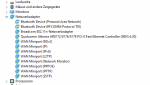
Bei meinen Netzwerkadaptern im Geräte Manager sieht das ganze so aus:
Netzwerkadapter.png

Ich habe auch schon alle WAN Geräte deaktiviert, aber das war auch nicht die Lösung.
Ergänzung ()

TheManneken schrieb:
Was hast du denn genau probiert, dass es jetzt über den Hotspot funktioniert?
Bitte mach in der Eingabeaufforderung mal "ipconfig /all" und poste hier alles, was die CMD daraufhin ausspuckt.

Und mich würde interessieren, wie bei dir die hosts.ini in C:\Windows\System32\drivers\etc aussieht. Und zwar ob dort Einträge ohne vorangestelltes # vorhanden sind.

Wurde an Avira und der Firewall (welche?) irgendwas verändert, bevor die Probleme auftraten? Ist vielleicht einfach nur eine Lizenz abgelaufen oder der Sicherheitsstatus eines der Programme nicht mehr in Ordnung?

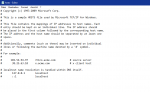
Meine Hosts Datei sieht folgendermaßen aus:

hosts.png
 
Deine Hosts-Datei sieht normal aus. Hierzu nochmal Danke @omavoss, du hast natürlich Recht mit dem Suffix!

Andererseits macht das die Lösung nur noch schwieriger. Jetzt würde ich wirklich versuchen, als nächstes alle Avira-Produkte vollständig zu deinstallieren und die Windows Firewall Einstellungen zurückzusetzen. Letzteres geht über die Kommandezeile als Admin mit dem Befehl "netsh advfirewall reset".

Zuvor kannst du die Einstellungen, sofern du welche vorgenommen hast, auch sichern mit "netsh advfirewall export "C:\*beliebiger Pfad*\firewall-config.wfw""

Alternativ dazu kannst du die Firewall auch direkt in der GUI mit Win + R "firewall.cpl" aufrufen und dann auf "Standard wiederherstellen" klicken.

Danach Neustart. In jedem Fall kann es auch nicht schaden, dabei einen "sauberen Neustart" per Win + R "shutdown /s /f /t 0" durchzuführen. Hierbei werden - entgegen zum normalen Neustart/Herunterfahren, was eher einem Ruhezustand gleichkommt - u.a. alle Treiber und Dienste neugestartet.
 
@TheManneken:
alles vollkommen richtig, genauso ist vorzugehen, wenn man einen Hardwaredefekt sicher ausschließen kann. Ein Live-Linux zu booten könnte dafür recht hilfreich sein.

Unter Windows die IPv6-Tunnel zu deaktivieren könnte wie oben geschrieben auch hilfreich sein:

Code:
netsh interface ipv6 6to4 set state disabled default
netsh interface ipv6 isatap set state disabled
netsh interface ipv6 set teredo disabled

Damit bleiben die IPv6-Einstellungen unbeeinflusst, nur die Tunnel-Protokolle sind deaktiviert. Danach noch einen Neustart ...
 
Zuletzt bearbeitet:
Also ich hab die Schritte der letzten beiden Posts befolgt und auch den Router neu gestartet, aber es funktioniert immer noch nicht :confused_alt:
 
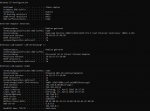
Zeig bitte nochmals ipconfig /all . Ein gutes Foto mit dem Smartphone, wo man was drauf erkennen kann, reicht, weil die Kiste ja nicht selbst ins Internet kann.
 
Zuletzt bearbeitet:
Warum steht eigentlich der Google-DNS-Server bzw. dessen IP-Adresse 8.8.8.8 oberhalb der IP-Adresse des DNS-Servers Deines Routers (192.168.0.1)? Du solltest bitte in den Eigenschaften des WLANS im Laptop bei "Eigenschaften von Internetprotokoll Version 4 bei bevorzugter DNS-Server die IP-Adresse Deines Routers eintragen und das Feld Alternativer DNS-Server leer lassen. Oder wenn Du alle Einstellungen automatisch (also per DHCP) beziehen lässt, im Router die Einstellungen des DHCP-Servers prüfen, dort scheint sich der Fehler eingeschlichen zu haben. Auch hier ist der DNS-Server-Eintrag zu korrigieren, bevorzugter DNS-Server ist der Router selbst, als Alternative kannst Du den von Google oder auch jeden anderen DNS-Server bzw. dessen IP-Adresse eintragen.

Was sind eigentlich im Router für DNS-Server-Adressen eingetragen? Hier sollte als erster DNS-Server die Adresse des DNS-Servers Deines ISP eingetragen sein. Ich denke fast, dass irgendwas mit der DNS-Konfiguration Deines Systems bzw. des Laptops nicht stimmt. Dein Handy-Hotspot ist dahingehend wohl richtig konfiguriert, deshalb klappt auch damit der Internet-Zugang.
 
Zuletzt bearbeitet:
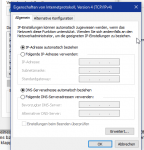
WLAN Einstellungen.png
Das sind die WLAN Einstellungen auf meinem Laptop.
Ich habe eine Connect Box von Unitymedia (Router+Modem) und dort kann ich nur schauen ab welcher IP der DHCP Server anfangen soll.
Die DNS Einträge auf dem Router selbst kann ich nicht anschauen.
 
Zurück
Oben