Du verwendest einen veralteten Browser. Es ist möglich, dass diese oder andere Websites nicht korrekt angezeigt werden. Du solltest ein Upgrade durchführen oder einen alternativen Browser verwenden.
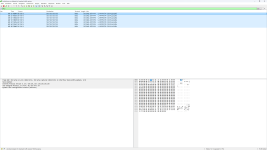
So in etwa. Aktuell siehst alle DHCP-Requests aus Deinem Heimnetz, weil diese Pakete an Broadcast gehen. Wenn Dein Fehler auftritt, musst Du auf Deine MAC achten, also die des Computers. Du siehst die Antworten an die anderen Geräte nicht, weil die dann im Unicast verschickt werden.
Stammt jener DHCP-Request immer vom selben Gerät? Auch nicht normal, also so viele DHCP-Anfragen in so kurzer Zeit. Falls das nur ein Gerät ist, welches ist das?
In Wireshark wenn Du auf ein Paket klickst, unten bei „Ethernet II“, die erste Adresse ist die Quell-Adresse. Die andere ist die Zieladresse. Die MACs sind wohl am Einfachsten über den Speedport sichtbar, also oben der Screenshot hinten bei „Details zeigen“.
Zu deiner DHCP-Request Frage, ja alle Requests stammen vom selben Gerät und zwar 32:aa:df:... jetzt stellt sich natürlich die Frage wie man rausfindet welches Gerät das ist
MAC-Adresse werde ich prüfen sobald das Problem wieder auftritt.
Der Speedport sollte Dir zeigen, welches Gerät das ist, also alle durchgehen bzw. bei allen die Details anzeigen lassen. Auf jeden Fall was Modernes weil eine Random-MAC, also ein Handy, Tablet oder Computer. Kann sogar sein, dass das der Bösewicht ist, der alle IP-Adressen wegfuttert.
Hast Du einen Apple Computer? Oder wird Dir an einem Deiner Windows-Computer in Wireshark bei dem WLAN-Interface der Haken bei „Monitor“ angeboten? Dann kannst Du den Verbindungsaufbau der Apple Watch mitschneiden. Dazu musst Du im Speedport bei der WLAN-Verschlüsselung „WPA3“ rausnehmen, das WLAN in der Apple Watch „ignorieren“ und neu anlegen. Während dessen über WLAN-Monitor vom Computer aus mitschneiden. So siehst Du, was Apple Watch und Speedport treiben. Klingt nach irgendeiner Inkompatibilität. Kann Ursache für Dein Problem sein. Kann Nebeneffekt sein. Man muss es sich genauer anschauen.
Welches watchOS ist drauf; einige Watches bekommen ja keine Updates mehr?
Welche Firmware-Version ist auf dem Speedport; nicht dass der sich auf einer alten Version verhangen hat?
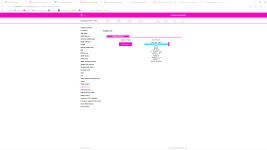
Das Problem ist jetzt wieder aufgetreten, ich füge im Anhang die Bilder hinzu wie es im Speedport und auch in WireShark aussieht wenn die Internetverbindung nicht aufgebaut werden kann.
(Zur Apple Watch: Ich habe diese seit mehreren Jahren und sie hat nie irgendwelche Probleme bei anderen Geräten verursacht, auch mit dem vorherigen Windows-PC nicht, ist das also nicht eher unwahrscheinlich?)
Ich verstehe das Bild von Wireshark so: er ist im Netzwerk und bezieht Pakete, aber dieses "DHCP Discover" bedeutet dass er (erfolglos) versucht eine IP-Adresse zu beziehen... oder verstehe ich es falsch?
Zur Apple Watch: Ich habe diese seit mehreren Jahren und sie hat nie irgendwelche Probleme bei anderen Geräten verursacht, auch mit dem vorherigen Windows-PC nicht, ist das also nicht eher unwahrscheinlich?
Leider nein. Kleinste Änderungen wie ein Firmware-Update (in der Watch oder im Router) aber auch Konfigurationsänderungen, also irgendein Haken irgendwo, kann sowas ändern. Daher besser sowas anschauen, irgendwas ist krumm. Ist auch vergleichsweise einfach. Wenn irgendein Schritt unklar ist oder irgendwas im Weg steht, einfach sagen.
Du hast leider das Interface „Loopback“ erwischt. Müsste ich jetzt selbst nachbauen, wie dann Wireshark aussieht; kann ich nicht, weil ich Deine Situation nicht habe. Versehen oder ging das WLAN-Interface nicht, also kam damit irgendeine Fehlermeldung?
Sieht aus als hätte der Speedport bzw. dessen DHCP-Server keine Lust zu antworten. Falls das stimmt, wäre der nächste Schritt das Engineering-Menü auf dem Speedport. Dort dann das das WLAN oder Heimnetz mitschneiden – „Capture“ –, also ob der DHCP-Request überhaupt ankommt.
Fehlermeldung kam nicht, es kann mein Fehler gewesen sein. Hätte aber schwören können dass ich das Wlan-Interface ausgewählt hab, aber ich mag mich irren.
Das mit dem Capture vom Speedport werde ich ausprobieren beim nächsten Auftreten des Fehlers. Ist das dann der Punkt "WAN" in diesem Dropdown-Menü oder muss ich was anderes wählen?
Oben in der Titelleiste steht Loopback. Auch die MAC-Adressen fehlen. Daher weiß ich jetzt nicht, ob die Pakete wirklich über WLAN rausgingen oder nur Windows intern erzeugt wurden. Aber der Datenverkehr auf dem WLAN wirkt so, als hättest Du noch WLAN, also dass es wirklich „nur“ ein DHCP-Problem ist.
Wobei „nur“ auch schon Hammer wäre. Wenn es DHCP ist, kann glatt sein, dass Du den Speedport einmalig auf Werkseinstellungen zurücksetzen musst. Daher würde ich lieber vorher die Apple Watch anschauen, also die Firmware-Stände und wenn die alle aktuell sind mitschneiden.
schmerztablette schrieb:
Ist das dann der Punkt "WAN" in diesem Dropdown-Menü oder muss ich was anderes wählen?
WAN ist alles zwischen Speedport und Internet. Die DHCP-Pakete verlassen den Speedport in Richtung Internet nicht, daher wäre das keine Hilfe. Stattdessen bitte eines der WLAN-Interfaces. Müsste in Deinem Fall WLAN_5 sein. Kann aber auch sein, dass BR_LAN tut. Hier musst Du Herumspielen.
Wäre es nicht viel einfacher - um ein DHCP Problem auszuschließen - wenn man sich einfach eine feste IP vergibt und schaut ob das Problem weiter besteht?
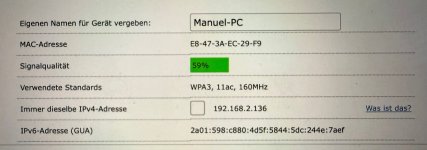
Du meinst im Speedport selber das Häkchen für den PC aktivieren bei „immer diese IP-Adresse vergeben“? Oder was meinst du mit „sich selber“ geben?
Edit: Ok, ich glaube ich hab es hinbekommen sowohl im Speedport als auch in den Hardwareeinstellungen/Wlan am PC dieselbe feste IPv4 zu vergeben. Scheint auch soweit zu funktionieren. DNS-Serverzuweisung steht allerdings weiter auf "automatisch (DHCP)", soll auch weiter so sein oder?
Weil der DHCP-Server im Speedport vielleicht das Problem ist, besser nichts im Speedport hinterlegen, also eine IP-Adresse außerhalb des Bereichs nehmen, was nach dem Bildschirmfoto von vorher dann irgendwas von 192.168.2.2 bis 99 wäre.
@norKoeri Alles klar, hab ich gemacht. Bisher läuft's, mal schauen...
Das Komische ist, dass der PC im Speedport immer noch mit der vorherigen IP-Adresse (also endend auf 136) angezeigt wird, obwohl ich manuell in den Wlan-Settings auf dem Rechner eine IP-Adresse endend auf einer Zahl zwischen 0 und 99 angegeben habe? Aber das Kontrollhäkchen bzw. die Option "immer dieselbe Adresse vergeben" ist jetzt im Speedport-Menü nicht mehr verfügbar, anders als bei den anderen Geräten.
Ist das normal?
Ergänzung ()
Edit: Okay neues Problem mit diesen Settings. Manche Websites und auch manche Online-Funktionen von Apps (zB der Shop oder die Community-Seite in Steam, aber auch meine Banking-Website, twitch.tv und paar andere...) sind NICHT mehr erreichbar und zeigen nur eine Fehlermeldung dass keine Verbindung zum Server hergestellt werden konnte. Andere Websites gehen dafür ganz normal und auch so schnell wie davor, zB Youtube inklusive Streaming der Videos. Tjoa...
der PC im Speedport immer noch mit der vorherigen IP-Adresse (also endend auf 136) angezeigt wird, obwohl ich manuell in den Wlan-Settings auf dem Rechner eine IP-Adresse endend auf einer Zahl zwischen 0 und 99 angegeben habe?
Das ist normal. Der Computer hat eine sogenannte DHCP-Lease bekommen. Durch die Umstellung hat er sich nicht sauber beim Speedport abgemeldet. Aber das hat keinerlei Folgen, der Speedport löscht den Computer dann irgendwann, vermutlich wenn die Dauer der Lease abgelaufen ist.
schmerztablette schrieb:
Okay neues Problem mit diesen Settings. Manche Websites und auch manche Online-Funktionen von Apps (zB der Shop oder die Community-Seite in Steam, aber auch meine Banking-Website, twitch.tv und paar andere...) sind NICHT mehr erreichbar und zeigen nur eine Fehlermeldung dass keine Verbindung zum Server hergestellt werden konnte. Andere Websites gehen dafür ganz normal und auch so schnell wie davor, zB Youtube inklusive Streaming der Videos. Tjoa...
Dann klappt IPv4 noch gar nicht. Vermutlich surfst Du aktuell über IPv6, die ja immer ging. Also mal IPv6 im Computer probeweise abhaken. Danach dürfte gar nichts mehr gehen. Du musst die IP-Adresse richtig eingeben, also keinen Zahlendreher z.B. 192.168.2.7. Subnetz-Maske steht auf 255.255.255.0? Und DNS steht auf 192.168.2.1?
Du hast recht, mit deaktiviertem IPv6 geht keine einzige Website mehr. Ist der Haken wieder dran, gehen manche Seiten und andere nicht. Das mit den IPs prüfe ich gleich. Ich muss also im Speedport selber gar nichts umstellen?
Genau. Für statische IP-Adressen nur darauf achten, nicht im DHCP-Bereich zu landen. Bevorzugt weißt man statische IP-Adresse über den Router zu. Aber wenn der DHCP die Ursache sein könnte, besser auch das lassen.
Also der Speedport zeigt jetzt inzwischen die korrekte, neue IPv4 an. Ich habe das alles genau so eingegeben wie du gesagt hast, aber Websites die IPv4 verwenden gehen immer noch nicht. Vielleicht ist dafür jetzt das vorherige Problem "behoben", wer weiß, aber selbst wenn hilft mir das ja nicht viel wenn dann nur die Hälfte des Internets funktioniert. Anbei ein Bild der Einstellungen:
Ergänzung ()
Diese beiden Fehlermeldungen in Windows fällt mir jetzt erst auf:
Warum werden die Einstellungen nicht angewendet?
Ergänzung ()
Google hat übrigens folgendes ausgespuckt:
"Eine statische IP-Adresse für einen Speedport LTE Router kann in der Regel nicht direkt vom Endbenutzer eingerichtet werden. Der Speedport LTE bezieht seine IP-Adresse vom Mobilfunknetzbetreiber, der normalerweise dynamische IP-Adressen zuweist."
Kann das sein? Ich nutze ja kein DSL oder ähnliches über den Router, sondern das Internet läuft wirklich nur über die SIM-Karte von der Telekom, also wie ein Handy.
Ich habe jetzt beide Optionen ausprobiert, und in beiden Fällen funktioniert IPv4 nicht sondern nur IPv6.
Option A: statische IP außerhalb des DHCP-Bereichs des Routers, haargenau wie hier von euch beschrieben
Option B: statische IP innerhalb des DHCP-Bereichs des Routers, im Speedport festgelegt dass er diese dauerhaft haben soll
In beiden Fällen funktioniert IPv4 nicht. Sobald ich dagegen wieder DHCP auf automatisch schalte, gehen alle Websites wieder. Aber dann kehrt halt (im Normalfall) das alte Problem zurück...