Laufwerk wird als "nicht formatiert" angezeigt

Mir fehlt der Screen von Testdisk nach Analyse bestätigen und nicht Advanced.
Das gibt mir Auskunft über die Partitionstabelle.
Wäre auch das einzigste was bei dir zu Überprüfen wäre.
Wenn Testdisk die Daten anzeigt solltest du die auch unter Knoppix kopieren können.
Knoppix mounted Laufwerke wie Testdisk.
Ist somit ziemlich gleich.
Ein Reparaturversuch des Dateisystems wäre chkdsk Laufwerk /r .
Überprüft das Laufwerk auch auf bad sectors.
Ist aber zum Reparieren eines Dateisystems und normal nicht zum Datenretten.
Daher sichere Alternative die vorher zu versuchen mit Knoppix zu sichern.
Hinterher könntest du dann mal chkdsk ausführen.
Ich sehe eher selten eine Partition bei der alles soweit in Ordnung angezeigt wird und richtig ist, aber Windows das Laufwerk formatieren möchte? :confused_alt:

Viele Grüße

Fiona
 
Zuletzt bearbeitet:
hier noch die restlichen printscreens (ich hoffe diesmal hab ich die richtigen). naja aus meiner sicht sind diese auch nicht aufschlussreicher :( .
 

Anhänge

  • HD6.jpg
    HD6.jpg
    38,3 KB · Aufrufe: 551
  • HD7.jpg
    HD7.jpg
    45 KB · Aufrufe: 530
Stimmt das es nicht viel geholfen hat.
Es ist aber immer besser eine genaue Diagnose zu machen und kann oft doch noch viel helfen.

Benutzerrechte schließe ich mal aus da es sich um ein Fat-Laufwerk handelt.

Überlege dir daher Knoppix und hinterher chkdsk Laufwerk /r als sichere Alternative.
http://www.knopper.net/knoppix-mirrors/
Am einfachsten ist es mit Knoppix auf Fat zu kopieren.
NTFS schreiben ist nicht so einfach.

Viele Grüße

Fiona
 
Hi Fiona,

ich hab leider mit dem gleichen Problem wie alle anderen zu kämpfen....

Beim Versuch auf die HDD zuzugereifen kommt die wie bekannte Fehlermeldung!
Ich versuche jetzt die Platte wieder so hinzubekommen das ich sie wieder nutzten kann, auf die Daten kann ich auch im Notfall verzichten...
Die Festplatte ist ca ein halbes Jahr alt und ich hab sie früher in einen ext. Gehäuse benutzt.

Fakten: Innterne HDD von Western Digital WD2000JB (200GB) Mit der Software von WD hab ich die Platte FEHLERFREI getestet. In der Datenträgerverwaltung von Win wird mir die Partition auch angezeigt.

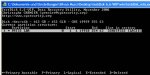
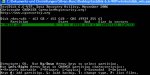
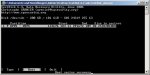
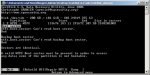
Ich hab schon viel Vesucht und auch schon Screens gemacht:

1hm9.jpg


2nm2.jpg


3ev5.jpg


55av0.jpg


Leider kenn ich mich mit TestDisk noch nicht so gut aus und versteh auch die Daten nicht.
So wie ich es aus den vorherigen Beiträgen verstanden habe denke ich mal das bei mit Backup und Boot Sektor geschrottet sind. :(

Ich würd mich sehr freuen wenn du mir weiterhelfen könntest. :)

Viele Grüße

Hannes
 
Die Partitionsgeometrie stimmt nicht.
Gibt verschiedene.
Versuche zuerst mal mit 240 Heads, wenn die Partitionen dann immer noch nicht gefunden werden anstatt 240 Heads mit 16 Heads.
Wenn Partitionen gefunden werden setze mir Screens oder teile es mit.
Ich fange mal mit 240 Heads an.
Du kannst diese Anleitung auch für 16 Heads nehmen.
Teste es.

Lade dir dazu die neueste Version von Testdisk 6.6 beta.
http://www.cgsecurity.org/wiki/TestDisk_Herunterladen

Starte Testdisk, bestätige bei Log-Datei erstellen mit Enter, wähle deine Festplatte und bestätige mit Enter.
Bestätige auch bei Partition Table Typ Intel mit Enter.
Gehe jetzt auf das Menü Geometry.
Gehe dort auf Heads.
Gib dort 240 ein und bestätige mit Enter.
Lasse SectorSize und den Rest in Ruhe.
Bestätige dann mit OK zum verlassen von Geometry.
Du darfst dann Testdisk nicht beenden da du dann die Einstellungen verlierst.
Gehe dann mit dem Pfeil auf Analyse bestätige mit Enter und setze mir einen Screenshot.
Bestätige bei Proceed und setze mir auch einen Screenshot.
Bestätige weiter bis du zum Menü kommst wo unten steht [Quit] [Search] [Write] und gehe mit dem Pfeil auf [Search] (tiefere Suche) und lasse es laufen.
Setze mir einen Screenshot
Du kannst da auch mal die Partitionen wenn die gefunden werden markieren, die Taste p drücken und schauen ob du deine Daten siehst.
Zurück kommst du mit q drücken.

Teile es mit.

Viele Grüße

Fiona
 
Erstmal danke für die superschnell Antwort!

Ich habe jetzt die Heads auf 240 gesetzt:
240vf9.jpg

Analyse:
blafv1.jpg

Suche:
nixch3.jpg


schaut aus als ob er nix gefunden hat :(

mit 16 heads probier ichs später mal....

Kann es den nicht sein das der Boot und Backup Sektor defekt ist?? Weil er die Meldung bringt: Can't read boot sektor....


Gruß Hannes
 
Zuletzt bearbeitet: (Update)
Ist nicht unbedingt gesagt das der Bootsektor defekt ist.
Wenn die Geometrie nicht stimmt wird die Partition auch nicht gefunden und bringt diese Ergebnisse.
Deine Partitionsgeometrie stmmt nicht und die wird auch verkehrt in der Partitionstabelle nach Analyse angezeigt.
Um die Daten sichtbar zu machen, brauchst du die richtgige Geometrie.
Erste dann lohnt es sich auch im Fall eine Partition manuell einzugeben und zu versuchen eine Diagnose zu machen um einen Bootsektor zu erstellen.
Dazu sollte wohl die Geometrie zuerst bekannt sein.
Wenn die Festplatte vorher in einem externen Gehäuse war, ist es manchmal hilfreich die wieder zurückzubauen und den Wert bei Disk abzulesen.
Dieses ist hilfreich um vielleicht Probleme mit Biostranslation von verschiedenen Festplattenkontrollern wie USB oder Firewire und IDE oder Sata zu lösen.

Viele Grüße

Fiona
 
Zuletzt bearbeitet:
Hallo,

Ich hab die Festplatte nur "intern" eingebaut weil ich die Platte im Gehäuse dann gar nicht mehr im Arbeitsplatz hatte und sie dort auch gar nicht mehr erkannt wurde! Die Partition wurde als unzugewiesener Speicher angezeigt!
Ich werd die HDD dann wieder ins Gehäuse bauen...
Wenn die Festplatte vorher in einem externen Gehäuse war, ist es manchmal hilfreich die wieder zurückzubauen und den Wert bei Disk abzulesen.

Welchen Wert meinsd du genau?

Schönen Abend noch!

Viele Grüße
Hannes
 
Geht nur um die Info was bei Disk in Testdisk steht.
Siehst du weiter oben wenn du bei Analyse bestätigt hast.
Steht auch in deinen Bildern weiter oben.
Ist aber vom internen Festplattenkontroller.
Ich möchte nur sicher gehen bevor wir die Partition manuell eingeben.
Ich nehme mal an das die Geometrie im externen Geäuse genauso angezeigt wird, wie die auch vorher war.
Kann daher hilfreich sein.

Viele Grüße

Fiona
 
Zuletzt bearbeitet:
AW: Festplatte wird unformatiert angezeigt, wahrscheinlich Dateisystem beschädigt.

Hi Fiona, :)
ich hab jetzt die Platte wieder ins Gehäuse gebaut! Nun wird sie nicht mehr im Arbeitsplatz angezeigt :(
TestDisk bringt folgende Ergebnisse:
Beim Öffnen von TestDisk:

Nach [Analyse]:

Danach bei [Advanced]: (Partition gefunden?!)

[Boot]

Wo is der Fehler?

Viele Grüße
Hannes

PS:
Zum Schluss noch eine ganz blöde Frage: Was ist wenn ich die Platte einfach formatier wenn ich im Arbeitsplatz danach gefragt werde? Die Daten sind mit egal.... aber ist das Problem damit gelöst?
 
AW: Festplatte wird unformatiert angezeigt, wahrscheinlich Dateisystem beschädigt.

Du wirst die wahrscheinlich schon formatieren können.
Ich kann mir leider die letzten zwei Bilder nicht anschauen da image shack mir die nicht anzeigt.
Bekomme nach einer Weile Infos das das Dokument keine Daten erhält.

Die kannst du auch einfach hier hochladen.
Geht wenn du einen Post erstellst weiter unten unter Anhänge verwalten.

Überlege es dir lieber bevor du einfach formatierst.

Wenn du Daten wiederhaben möchtest kannst du dir auchmal die Version Testdisk 6.6 beta laden.
Da kannst du wenn du auf Advanced gehst und bei Boot bestätigst auch versuchen im Menü List zu schauen ob deine Daten angezeigt werden.
Wenn ja, könntest du die auch mit c für copy drücken kopieren.
 
Zuletzt bearbeitet:
Die letzten 2 Snaps: Wo is der Fehler?
Danach bei [Advanced]: (Partition gefunden?!) --> Bild1
[Boot] --> Bild2

Wird der Fehler behoben wenn ich die Festplatte formatier?

Gruß Hannes
 

Anhänge

  • 4jz6.jpg
    4jz6.jpg
    33,5 KB · Aufrufe: 526
  • 5ia8.jpg
    5ia8.jpg
    47,3 KB · Aufrufe: 536
Der Fehler wird nicht behoben wenn du formatierst.
Die Partition ist falsch.
Daher erst die Partition löschen, neu erstellen und dann formatieren.
Da die Festplatte im USB-Gehäuse gleich angezeigt wird, könntest du die mal manuell eingeben ob die gefunden wird.
Kannst du dir überlegen!

Bevor du das machst, könntest du im externen Gehäuse mal die Partition manuell eingeben.
Ich gehe nur von einer Partition aus und das die primär NTFS war.

Lade dir dazu die neueste Version von Testdisk 6.6 beta.
http://www.cgsecurity.org/wiki/TestDisk_Herunterladen

Du kannst nur mal versuchen die Standard einzugeben ob die dann gefunden wird.
Ansonsten bleibt Datenrettungssoftware.

Achte bitte auf die Hinweise und nehme die ernst.

Starte Testdisk, bestätige bei der Log (Version 6.6 beta) mit Enter und wähle wenn nötig deine Festplatte aus.
Bestätige dann bei Proceed und Partition Table Typ Intel jeweils mit Enter.
Bestätige bei Analyse mit Enter.
Bestätige bei Proceed auch mit Enter.


Drücke die Taste a für die manuelle Eingabe der Partition.
Gebe an dem Menü der Reihe nach folgendes ein;

[ Cylinders ] [ Heads ] [ Sectors ] [ Cylinders ] [ Heads ] [ Sectors ] [ Type ] [ Done ]
........0................1..............1.............24318..........254...........63............07......[Enter]
.
Der Wert bei Type 07 ist für NTFS.

Bestätige dann mit Enter.

Setze die Partition wenn nötig auf P für primär oder wenn du von der bootest auf Stern * für primär aktiv bootfähig?
Geht mit dem Links oder Rechtspfeil auf der Tastatur.
Siehst du ganz links bei der Partition.

Bestätige dann mit Enter.

Gehe auf Write bestätige mit Enter, y und Ok.
Jetzt wird die Partition in die Partitionstabelle eintragen.
Bestätige in Testdisk mit Quit.

Geht dann folgendermaßen mit dem Versuch einen neuen Bootsektor zu schreiben weiter;

Gehe mit dem Pfeil auf das Menü Advanced und bestätige mit Enter.
Deine eingegebene Partition muß ausgewählt sein.
Bestätige dann bei [Boot].
Gehe auf [Rebuild BS].
Das sollte nur oder höchstens einige Minuten laufen.
Wenn es länger braucht (Stunden etc.) ist es ein Hinweis auf ein beschädigtes Dateisystem.
Breche dann ab.

Dann hilft nur Datenrettungssoftware.
Es ist gefährlich einen defekten Bootsektor zu schreiben.
Wenn es normal durchläuft siehst du hinterher das Menü [ List ].
Bestätige dort bitte mit Enter.
Schaue ob dort deine Dateien angezeigt werden.
Ist ein sehr wichtiger Hinweis, daß der Extrapolated Bootsektor (so heißt der neu geschriebene) das Dateisystem richtig erkannt hat und somit auch die Dateien anzeigt.
Beende das Menü List dann einfach mit q drücken.
Dann siehst du bei Rebuild BS auch das Menü Write.
Gehe da nur drauf wenn du deine Dateien gesehen hast.
Wenn du bei List ein Error gesehen hast anstatt Dateien bestätige bitte auch nicht bei Write.
Ansonsten kannst du bei Write mit Enter und y bestätigen.

Starte im Fall neu und überprüfe das Ergebnis.

Achte auf jeden Fall auf chkdsk.
Führe daher erstmal kein chkdsk aus.
Die Partition ist beim nächsten Systemstart vorhanden.
Bei einem Fehler im Dateisystem kann daher Autochk (chkdsk) kommen.
Beende chkdsk damit es erstmal keine Änderungen an deine Daten vornimmt.
Geht normalerweise innerhalb von 10 Sekunden durch Tastendruck.
Dann hast du immer noch die Möglichkeit die mit Datenrettungssoftware ohne Änderung durch chkdsk wiederherzustellen.

Viele Grüße

Fiona
 
Zuletzt bearbeitet:
Gehe mit dem Pfeil auf das Menü Advanced und bestätige mit Enter.
Deine eingegebene Partition muß ausgewählt sein.

Die Partition die ich neu erstellt hab wird mir nicht angezeigt! :(

Frage: Würde ein Low Level Format den Fehler beheben?
Ich will nur das die Platte wieder läuft! Die Daten sind mir egal!

Viel Grüße

Hannes
 
Ich hatte es wohl oben übersehen das es Cylinder 24318 sein muß und bereits korrigiert.
Das hing leider mit der Geometrie von 240 Heads zusammen.
Entweder du probierst es jetzt nochmal da es jetzt passt oder du gehst in Testdisk ganz einfach auf das Menü Delete und löschst den MBR und die Partitionstabelle.
Dann ist die absolut leer.
Hinterher kannst du normal neu Partitionieren und Formatieren.
Führe dann hinterher chkdsk Laufwerk /r über Start / Ausführen / cmd aus und kontrolliere die Festplatte.
Infos auch in diesem Thread ab Post 5;
https://www.computerbase.de/forum/threads/moechte-wieder-auf-meine-festplatte-zugreifen.242235/

Viele Grüße

Fiona
 
Na also! Warum den nicht gleich so! ;-)

Vielen Vielen Dank Fiona! So kompetentes Fachwissen sieht man leider sehr selten in Foren!

Schöne Grüße :)

Hannes


PS: zum löschen des MBR und der Partitionstabelle musste ich die Platte aber inntern anschließen....:cool_alt:
 
Es ist nicht notwendig die Festplatte intern anzuschließen.
Den MBR kannst du auch extern angeschlossen löschen.

Viele Grüße

Fiona
 
Neeee ich hab das zuerst probiert aber das ging nicht!
Inntern gings dann gleich aufs erste mal!Habs dann auch gleich inntern getestet und geht wieder alles super!

Jedoch wird mir die Platte nicht mehr angezeigt wenn ich se im Ext. Gehäuse hab! An was kann das liegen? Ist vllt was mit dem Gehäuse faul? :(

VG Hannes
 
Hattest du auch im Gerätemanager und in der Windows Datenträgerverwaltung geschaut?
Teile mal mit ob die da vorhanden ist?
Teile auchmal mit ob andere USB-Geräte funktionieren um ein Treiberproblem auszuschließen.

Wenn die da nicht angezigt wird, kannst du es mal einen anderen USB-Port probieren und das Kabel wechseln.
Wenn das nicht hilft sieht es so aus, das das Gehäuse wahrscheinlich beschädigt ist.

Viele Grüße

Fiona
 
Zurück
Oben