System bootet nicht wegen sekundärer HDD

Die wilde Inge

Redakteur
Teammitglied
Registriert
Aug. 2009
Beiträge
2.298
Hallo Leute,


kurz und knapp:


Mein System: 1x SSD (OS) und 2x HDD (Games und Backup)
ich habe heute einen Umbau vorgenommen, dabei habe ich die Backup Platte aus dem System entfernt, dass ich jetzt extern speichere.

Nur leider fährt der PC nicht mehr hoch :freak:

Die Games Platte und die SSD werden problemlos anerkannt aber beim Start kommt: Boot Disc failure, pls insert system disc - oder wie dieser Satz gleich noch heißt.

Schließe ich die Backup-Platte wieder per SATA an, startet der PC problemlos obwohl auf dieser Platte nur Images, Filme und MP3 sind.

Ob die Games Platte angeschlossen ist oder nicht, spielt keine Rolle. Am SATA-Port kann es nicht liegen, da Games und Backup-HDD versuchsweise am gleichen Kabel hingen.


Ich habe sowas noch nie erlebt und bin vollkommen überfragt wo der Fehler liegt.


Anmerkung: Als ich ins BIOS rein bin, kam eine rote Fehlermeldung direkt aufm Hauptbildschirm vom Bios:

Boot disc failire detected, blabla wegen overlocking, nur habe ich hier im System absolut gar nichts(!) übertaktet.


Erbitte Hilfe.

Meine Fehler lässt sich beliebig reproduzieren.

Danke!
 
Da war bei der Win-Installation vermutlich die Backup-HDD eingebaut und der Bootmanager wurde auf diese HDD installiert.
Du kannst versuchen, alle Platten, außer die System-SSD abzustecken und dann die Bootmanager-Reparatur mit der Windows-DVD durchzuführen.
 
Ist die Systemplatte im BIOS als erste Platte angemeldet? Nicht das der Bootsketor auf deiner Backup-Platte ist. Ist mir auch schonmal passiert.

Da habe ich eine alte IDE-Fesplatte als Backupplatte benutzt und dort hat Windows immer den Bootsektor draufgeschrieben. Als ich die ausgebaut habe ging nix mehr, ich konnte das Problem allerdings mit der Reperatur-Funktion von Windows 7 beheben.
 
krass ... danke für die Tipps, auf den Gedanken wäre ich beim besten Willen nicht gekommen. Naja man lernt nie aus!

Mal gucken wo mein externes Laufwerk ist :-D
 
Bei mehreren Windows Versionen, egal ob auf Partitionen oder jede auf eigener HDD, Reihenfolge beachten. Immer vom ältesten zum neuesten durchackern. Mein PC startet in den ersten Sekunden von der WD und bringt die Bootauswahl, um dann nach 3 Sekunden die Crucial zu booten (Win 7 als Standard definiert).
 
Okay, das hat alles nix geholfen.

Hier mal noch ein paar zusätzliche Infos:

Ich habe nie ein anderes System installiert. Alle Tipps in diese Richtung helfen mir also nicht.
Ich habe Windows seit der bestehenden Installation absolut nicht verändert, nicht mal die Hardware wurde in irgendeiner Art geändert, abgesehen davon, dass ich gestern ein neues NT eingebaut habe.


Die Tipps mit der /fixmbr und so klappen alle komplett nicht.

- steckt die Backup-Platte NICHT dran, und ich starte von CD, gehe in die Rep-Umgebung und will per Eingabeaufforderung die Sache richten, erkennt er meine Windows Installation nicht mal an.
Bei der allerersten Auswahl, wo man seine Win-Installation auswählen oder ggf. den Festplattetreiber lade soll, steht "Unbekannt auf (Unbekannt) ...". Alle Eingabeaufforderungen laufen ins Leere. "blabla ausgeführt" bei bootrec.exe /fixmbr, bei /fixboot soll man ja die Partiton auswählen, die findet er dann, akzeptiert aber keine weiteren Befehle, da die Kommandos nicht ausführbar sind.

Per automatischer Fehlerbehebung erkennt er ebenfalls dass mir ne Systempartitionstabelle fehlt (wie wie das gleich noch hieß), erstellt diese "erfolgreich" und startet den PC dann neu. Dabei zeigt sich aber, dass es absolut nichts erfolgreich erstellt haben kann, der PC fährt dann nämlich immernoch nicht hoch und ich komme beim CD-Boot wieder an die gleiche Stelle, wo ich angeblich keine MBR habe.

Tya ... was tun?

Wenn die Backup-Platte angeschlossen ist (wo die MBR drauf ist) startet der PC normal.

Die MBR per CD-Boot neu zuerstellen klappt hier leider auch hier nicht. Meine Partition wird dann auf der D: Platte erkannt, zwar stimmen GB-Angabe und Bezeichnung, aber mein System ist seit je her auf C:.
Wie dem auch sei. Es klappt jedenfalls nicht, weder automatisch noch manuell.


Ich habe absolut keine Ahnung mehr was ich noch machen kann.
Ich habe keinen Bock mich meiner PC zu unterwerfen und die Backup-Platte wieder fest ins System zu integrieren!

Danke


ps: ein Treiber Problem dürfte es eigentlich nicht sein. Zwar steht bei der ersten Auswahl "wenn ihre Partition nicht erkannt wird" soll ich einen Treiber laden, aber wenn ich dann auf Laden drücken, kann ich u.A. auf der SDD nach einem Treiber suchen.
 
Zuletzt bearbeitet:
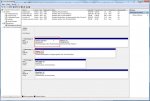
Mache einen Screenshot der Datenträgerverwaltung mit eingebauter Backupplatte (geht ja auch nicht anders). Dabei wichtig, auch den unteren Teil mit der graphischen Anzeige der Platten und ihrer Partitionen.

•Screenshots Win7/Vista:
Das Snipping Tool und befindet sich im Startmenü unter "Zubehör" - oder einfach
im Startmenü-Suchfeld "Snip" eingeben. Es öffnet sich ein kleines Fenster.
Hinter dem Button "Neu" befinden sich mehrere Optionen, wie der Screenshot erstellt werden soll - per Auswahl mit der Maus, rechteckig oder frei Hand, aktives Fenster oder Vollbild. Ziehe das Fenster der Datenträgerverwaltung soweit auf, bis kein Scrollbalken mehr sichtbar ist, wähle beim Sniping Tool rechteckig aus, mit dem Cursor den zentralen Bereich markieren und speichern.

Im Anhang wie es ausehen soll:
 
Ich musste gerade etwas lachen, dass du mir erklärst wie man einen Screenshot macht, aber nicht wie man in die Datenträgerverwaltung (DTW) kommt :D

Naja beides wusste ich, aber trotzdem danke. Für weitere Nachfragen: Ich kenne mich im Allgemeinen sehr gut mit Hardware und Win aus. Nur von meinem aktuelles Problem überfordert mich, da ich davon noch nie gehört hatte.

Der Tipp mit der DTW war schon mal gar nicht schlecht. Hier sieht man, dass auf der falschen Platte diese 100Mb Partition ist.
 

Anhänge

  • sys.jpg
    sys.jpg
    175,8 KB · Aufrufe: 129
Hier sind ein bischen zu viele aktive Partitionen unterwegs, eigentlich sollte nur die Systempartition aktiv sein:
Start/Suche: cmd [Strg]+[Umschalt]+[Enter]
diskpart
list disk
select disk x
list partition
select partition x
inactive
exit
Für D und L.

Lösche nun die RAM Disk D, offensichtlich sorgt die für Komplikationen, entferne alle Platten bis auf C, hänge die C auf den ersten SATA Port, mit der Windows DVD die automatische Startreparatur drei mal ausführen, das funktioniert unter W7 besser als die Konsolenbefehle.
 
ich habs!

Du hattest Recht.
Bzw. der Schlüssel war "aktiv". Ich glaube auf meinem Screen war die C: schon als "aktiv" makiert? War sie vorher gar nicht! Nachdem die C als aktiv makiert wurde, wurde sie auch bei der Reperatur nach CD-Boot erkannt und der Startmanager wurde installiert ... jetzt läuft wieder alles.

Danke für den Tipp! Wenn ich vorher drauf gekommen wäre, da mal reinzugucken, hätte ich wohl nicht so lange rätseln müssen.

Danke vielmals!
 
Zurück
Oben