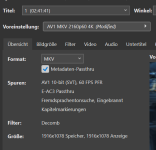
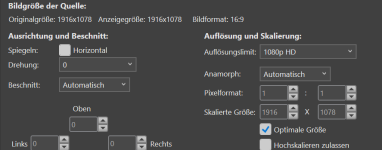
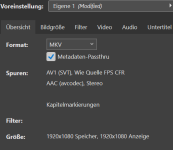
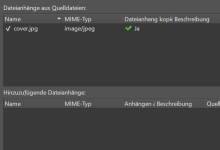
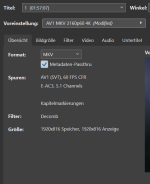
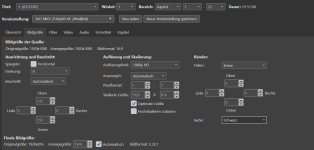
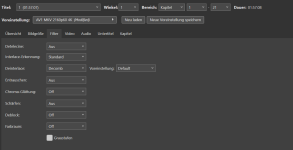
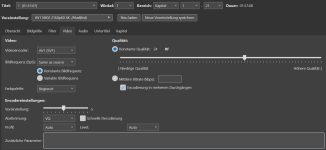
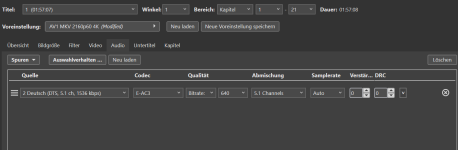
Fürs Remuxen der schon encodierten Dateien nach MKV würde ich wie gesagt MKVToolNix nehmen, da ist Staxrip bisschen Overkill (obwohls damit auch geht). MKVToolNix findest du übrigens auch bei Staxrip unter "Apps->Others->MKVToolNix GUI".
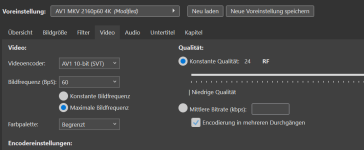
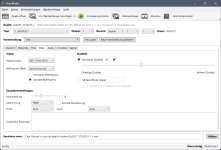
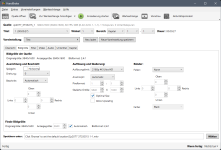
Wenn du große MKV Dateien nach kleinere AV1 MKVs encodieren willst, solltest du dir ein Template speichern. Dazu solltest du kein Projekt aktiv haben, also einfach Staxrip öffnen (ohne eine Videodatei zu laden) und dann alles passend einstellen. Hier mal ein Beispiel für AV1 mit SVTAv1 (Encoding per CPU), CRF-Quality Mode mit RF35 und Preset 6.
Dann kannst du das Template unter "File->Save Project as Template" und nem passenden Namen, z.B. "MKV AV1 CRF35 P6" speichern. Das kannst du unter "Tools->Settings->Startup->Startup-Template" auch gleich als Standardtemplate einstellen, dann öffnet sich Staxrip immer gleich mit deinem AV1-Template (Standard ist sonst "Automatic Workflow", wo immer x265 benutzt wird).
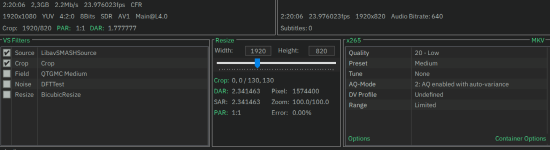
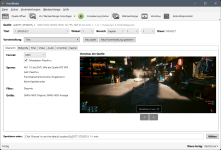
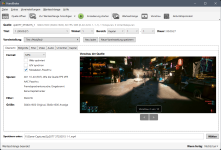
Dann ziehst du deine MKV-Datei unter "Source" rein (du kannst auch auf "Source" klicken und noch verschiedene andere Optionen wählen), dann einfach "Current Template" wählen (wenn du dein AV1 Template als Starttemplate hinterlegt hast) und Staxrip extrahiert automatisch HDR-/Dolby Vision-Profile (falls vorhanden), Audio- und Untertitelspuren und führt ein Autocrop (automatisches Erkennen und Beschneiden von schwarzen Rändern) durch.
Das Autocrop dauert immer ein bisschen, weil der das komplette Video nach den schwarzen Rändern prüft. Es gibt durchaus auch Filme, die mittendrin das Seitenverhätnis z.B. von 21:9 zu 16:9 wechseln und dann würde man bei einem voreiligen Beschneiden natürlich Filminhalte verlieren. Daher wird das komplette Video überprüft.
Manche mögen deswegen das Autocrop nicht (ich schon, weil ich ein 21:9 Monitor hab und bei 21:9 Filmen ohne manuelles Stretching beim Abspielen links/rechts UND oben/unten schwarze Ränder hätte). Dann kann man das aber unter "Project->Options->Image->Crop->Auto Crop->Autocrop after Opening" auch deaktivieren. Wenn du generell kein Autocrop haben willst, solltest du die Einstellung auch direkt im Template mit abspeichern (wieder einfach nur Staxrip öffnen, Autocrop deaktivieren und wieder Template unter demselben Namen speichern).
Nicht wundern, Staxrip erzeugt nach dem Reinziehen einer Videodatei im selben Ordner wo sich die Videodatei befindet, einen temporären Unterordner, wo alles drin abgelegt wird. Wenn der Encode fertig ist, kann man den wieder löschen.
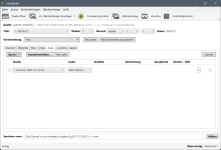
Rechts unter "Container Options" kannst du dann Untertitelspuren festlegen. Links im Fenster, unterhalb von "VS Filter" kannst du den "Crop-Filter" (der fürs Beschneiden der Ränder zuständig ist) auch wieder deaktivieren (falls aktiv). Mit einem Klick auf "VS Filters" kann man jede Menge Filter hinzufügen, da würde ich aber erstmal die Finger von lassen. Unten hast du dann die Audiospuren und rechts daneben, was damit gemacht werden soll. Im meinem Beispiel werden die Audiospuren einfach "kopiert" (und nicht umgewandelt). Du kannst in eine Audiospur rechts reinklicken und z.B. eine andere Audiospur laden oder diese entfernen (z.B. wenn du nur die deutsche Tonspur behalten willst).
Rechts oben kannst du die Zieldatei/-pfad einstellen. Wenn du alles eingestellt hast, klickst du auf "Add job" und kannst mit einem Klick auf "Start" das Encodieren starten. Staxrip macht dann den Rest. Unter "Tools->Jobs" kannst du immer das Job-Fenster aufrufen und schauen, ob noch Jobs in der Warteschlange sind. Du kannst hier auch mehrere Aufträge hintereinander hinzufügen.
Du kannst sogar Staxrip zwei oder mehrmals starten und Jobs parallel laufen lassen. Ist z.B. sinnvoll, wenn die CPU nicht vollständig ausgelastet wird (passiert z.B. gern, wenn viele Filter aktiv sind). Wie gut dein Rechner damit und deinen Video-Encoding-Anforderungen klar kommt, musst du aber selber testen.
Edit: Achso, und wenn du eine Videodatei in seine Einzelteile (also Video-, Audio-, Untertitelspuren) zerlegen willst, findest du unter "File->Demux" entsprechende Tools dafür.