Video Codec´s (AV1. h2xx...) bei 1080p Filmen

Ich komme der Sache näher. Ich habe den Crop rausgenommen und bin bei 1080p gelandet. Die datei wurde 3,89GB groß bei 1:55h.
Ist es normal, dass im Explorer keine Bitraten (Gesamtbitrate) bie MKV angezeigt werden?

ich habe einen neuen Film codiert, müsste morgen mal einen bereits in mp4 codierten neu in mkv aus der Quelldatei codieren.
Dann kann ich die Bildqualität etwas vergleichen. Die neue 3,89€GB mkv kommt mir etwas schwammig vor.

Muss ich noch bisschen feintunen. Vielleicht muss ich RF auf 28 gehen oder so... Oder es liegt an dem speziellen Film. Ich berichte. Sieht aber doch schon mal gut aus :)

--------------------

Gibt es noch einen Trick, wie man ein Cover in die MKV bekommt? Es ist in den Dateianhängen" hinterlegt, wird aber nicht in Explorer angezeigt....
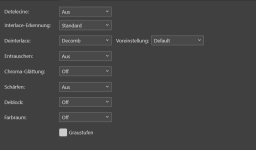
 
ENDLICH! Ich habe bei Filter noch Interlace-Erkennung sowie Deinterlace beides auf "Aus" gestellt und die MKV wurde laut Explorer mit 2,73GB genauso groß wie die mp4.
Check, jetzt kann ich Gas geben, danke!

qiller schrieb:
Danke, ich habe es mir mal durchgelesen. Getestet noch nicht, das mache ich demnächst mal.

Aber rein aus interesse, MKVToolNix kann das nicht? MKVToolNix wäre doch prädestiniert dafür. Einfach nur ein kleines Bildchen hinzufügen...

Freue mich auf die Flexibilität von MKV :-)
 

Anhänge

  • Screenshot 2025-10-07 081755.png
    Screenshot 2025-10-07 081755.png
    20,2 KB · Aufrufe: 51
Naja, mit Icaros erstellt Windows ja automatisch ein Vorschaubild von MKV Dateien. Im Explorer siehst du das dann auch. Und zusätzlich sieht man auch weitere Eigenschaften, wie z.B. Videocodec, Auflösung, welche Tonspuren und Subtitle Spuren vorhanden etc. Aber extra Coverbildchen integrieren, wüsste ich jetzt nicht. Kenn ich auch von MP4 Dateien nicht. Hab ich mich aber auch nie mit beschäftigt. Kenne solche Coverbildchen eigt. nur von MP3 Dateien^^.
 
qiller schrieb:
Naja, mit Icaros erstellt Windows ja automatisch ein Vorschaubild von MKV Dateien.
Wenn da einfach ein Shot aus dem Film genommen wird, wäre das etwas "planlos" (aber nur meine subjektive Meinung).
qiller schrieb:
Im Explorer siehst du das dann auch.
So habe ich mir das vorgestellt, bei mp4 Dateien geht das auch problemlos. Da kann man (lustigerweise) einfach mit MP3Tag ein z.B. jpg Bild einfügen. Das sieht man dann im Explorer.

qiller schrieb:
Und zusätzlich sieht man auch weitere Eigenschaften, wie z.B. Videocodec, Auflösung, welche Tonspuren und Subtitle Spuren vorhanden etc
Das zeigen mir ja die Informationen mit z.B. ALT+ENTER auch oder VLC. Deswegen würde ich mir ein Extraprogramm was meine bereits vorhandenen können sparen.
qiller schrieb:
Kenn ich auch von MP4 Dateien nicht.
Meinte auch MKV, bin ja jetzt "voll auf MKV".
qiller schrieb:
Kenne solche Coverbildchen eigt. nur von MP3 Dateien
Da habe ich auch immer schöne Coverbildchen, sieht halt einfach schöner aus wenn man eindeutige "Bildchen" hat und erkennt es auch sofort ohne dass man erst den Text lesen muss. First World Problems...

Video 1 Video 2 Video 3 zeigen eigentlich alle das gleiche, aber das funktioniert nicht, deswegen wundere ich mich halt.

Die KI Antwort:
"Um ein Coverbild zu einer MKV-Datei mit MKVToolNix hinzuzufügen,
ziehen Sie die MKV-Datei in das Programm und fügen dann das Coverbild als neue Spur hinzu. Im Tab "Tracks" wählen Sie die gewünschte Bilddatei als Track aus und weisen ihr eine passende Sprache ("cover") zu, um sie als Cover-Track zu kennzeichnen."

hilft auch nicht, weil jpg als Spur unzulässig ist.

Laut Recherche kann das Icaros was du erwähntest aber auch MKVToolNix. Anscheinend hapert es an gewissen "Feineistellungen".

Falls später jemand eine Lösung sucht: Anfoderungen an das Cover Bild

Ich werde das mal testen, bin zuversichtlich! --> Funktioniert auch nicht mit exakt 600x800 Pixel oder mehr.
 
Zuletzt bearbeitet:
Update:

Wie es scheint, klappt das schon mit MKVToolNix ein Coverbild zu hinterlegen. Auch mit MP3Tag.

Es scheint so, als ob der Windows Explorer zu blöd ist das korrekt anzuzeigen.
qiller schrieb:
Wie bereits von @qiller dankenswerterweise erwähnt, kann das Icaros lösen. Icaros schreibt nicht das Bild in die Metadaten, sondern löst das "Anzeigeproblem" im Explorer, so habe ichs zumindest jetzt verstanden.
Das hatte ich vorher noch nicht durchblickt.
Schade, dass man dafür halt ein Extraprogramm braucht.

Das MKV zu komprimierten MKV AV1 SVT läuft bisher auch wunderbar :)

Was ich ganz spannend fand, dass wenn man mit MKVToolNix den Container von MP4 zu MKV ändert, anschließend die ganzen Spuren (Ton, Bild etc.) getrennt ist und so flexibel wie MKV, obwohl alles von MP4 kommt.

Bin jetzt eigentlich wunschlös glücklich. Bis ich mir neue Probleme einbilde ;-)
 
Zuletzt bearbeitet: (Rechtschreibung)
  • Gefällt mir
Reaktionen: ChatGehPeeTee und qiller
Meine 200 Filme sind fast fertig codiert. Es geht jetzt weiter mit der Optimierung der Metadaten.

Deutsche Tonspur reicht mir.
qiller schrieb:
Also ich würde mindestens die erzwungenen deutschen Untertitel mit reinnehmen, wenn vorhanden. Die vollständigen vlt. nur, wenn du doch mal z.B. die Originaltonspur schauen willst und Verständnis-/Übersetzungsprobleme bekommst. Untertitelspuren sind auch nicht groß und tun nicht weh.
Ich habe festgestellt, dass die Subtitles ein richtiges Chaos sind. Oft bis zu fünf erzwungene Subtitles.
Ich gehe davon aus, ich muss jeden Film manuell prüfen und bpsw. alle fünf durchtesten. Das ist eine üble arbeit die man auch machen muss, weil man ja die richtige herausfiltern und auf standard setzen muss?!
Kann man in MKVToolNix den hinterlegten Text einsehen? Man kann ja nicht den ganzen Film anschauen und die Stelle eines erzwungenen Subtitles zu finden.

Ich sehe dunkle Zeiten auf mich zukommen... :-)
 
Ja, das ist nicht so toll. Meistens sind die ersten UT-Spuren die erwzungenen. Mit Staxrip bzw. MKVextract (bei MKV-Dateien) kannst du die Untertitelspuren auch demuxen. In Staxrip sind dann entsprechende Tools enthalten, womit du dir die Untertitel auch anschauen und teilweise auch bearbeiten kannst. isz halt etwas aufwendig.
 
Das ist jetzt natürlich ein bisschen spät, aber bei Handbrake kann man im Tab Untertitel die Option "Fremdsprachentonspur" (oder so ähnlich) setzen. Dann scannt Handbrake einmal den Film vor dem Konvertieren um die Untertitel zu erkennen und nimmt dann die ensprechende Forced-Spur.
Ansonsten kannst du bei der Original-MKV in MKVToolNix sehen welche Untertitelspur auf Standard gesetzt ist. Die ist idR die deutsche Forced-Spur.
 
Hab ich schon befürchtet. Daher würde ich prinzipiell einfach alle erzwungenen drin lassan und später wenn ich einen Fehler beim schauen bemerke, nochmal ändern.

Ist halt auch gar nicht so leicht, die zu kontrollieren, da man ja gar nicht weiß wo man das im Film kontrollieren kann (weiß man i.d.R ja nicht auswendig...).
VandeKamp schrieb:
Das ist jetzt natürlich ein bisschen spät, aber bei Handbrake kann man im Tab Untertitel die Option "Fremdsprachentonspur" (oder so ähnlich) setzen.
Die Option habe ich gesehen, aber war nicht sicher was EXAKT das macht und wie sich das auswirkt. Dachte, da wird dann ggf. eine Spur heruntergeladen die Handbrake so im Netz findet....

Ich muss jetzt eh jeden Film einzeln durchgehen und die Subtitles anpassen. Aber da wird mir die Funktion jetzt leider nichts mehr bringen. Schade, danke ich schau es mir in Zunkunft bei neuen Filmen an"

VandeKamp schrieb:
Ansonsten kannst du bei der Original-MKV in MKVToolNix sehen welche Untertitelspur auf Standard gesetzt ist. Die ist idR die deutsche Forced-Spur.
Das ist noch ne gute Idee. Allerdings habe ich die meisten gelöscht (EDIT: ich wähle beim rippen die nicht gebrauchten Subtitles [und Tonspuren] ab). Wenn man die Original Disc einlegt sieht man das ja leider nicht.
Vielleicht aber wenn man die Disk in VLC öffnet, ich teste das mal.

Ich habe einen Film gerade getestet, da sind drei erzwungene Untertitel dabei und die zeigen bei der gleichen Szene alle drei das gleiche....


EDIT:
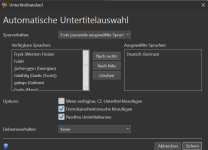
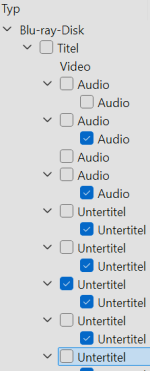
Ich teste mal die Fremdsprachentonsuche. Passen die Settings in den Screenshots?
 

Anhänge

  • Screenshot 2025-10-14 103702.png
    Screenshot 2025-10-14 103702.png
    23,1 KB · Aufrufe: 37
  • Screenshot 2025-10-14 103813.png
    Screenshot 2025-10-14 103813.png
    46,4 KB · Aufrufe: 41
Zuletzt bearbeitet:
Mittlerweile sind alle Disks geripped, jetzt muss ich ausbaden was ich vorher versäumt habe.

Die Original Rips habe ich nicht mehr, muss also was in der fertigen (komprimierten) MKV fehlt neu von der Disks holen.

Wichtige Frage: Kann man mit MakeMKV Tonspur oder Subtitles alleine ohne Video von der Disk bekommen? Sobald man das Video "Titel" abwählt, geht gar nichts mehr. Wäre sehr bitter wenn es nur mit Videospur geht.

Falls das gehen würde, würde ich im nachinein mit MKVToolNix die Audiospur bzw. Subtitle der fertigen MKV beifügen.

Schade dass ich das nicht von anfang an mit den erzwungenen Subtitles gemacht habe....
 

Anhänge

  • Screenshot 2025-10-15 121112.png
    Screenshot 2025-10-15 121112.png
    10,8 KB · Aufrufe: 33
Gute Frage, ich fürchte leider nein.
Bei Audio kann ich die Einschränkung bei MakeMKV auch verstehen, alleine aus Platzgründen. Untertitel sind ja so klein, die habe ich einfach immer aktiviert gelassen und später dann konfiguriert.
Du kannst Untertitel ansonsten auch auf Opensubtitles suchen. Das ist nicht unbedingt weniger Arbeit, weil die Spur natürlich auch zum Video passen muss und es zT ja mehrere Versionen davon gibt. Aber sie liegen dort in anderen Formaten vor, die die meisten Player besser verarbeiten können.

Um die passenden Untertitel in den MKVs zu finden kannst du die Datei auch in Subtitle Edit öffnen. Das versucht die PGS-Dateien in lesbaren Text umzuwandeln.
 
  • Gefällt mir
Reaktionen: Schabing
VandeKamp schrieb:
Du kannst Untertitel ansonsten auch auf Opensubtitles suchen.
Gut zu wissen, wenn man sofort gute findet die passen, geht es schneller als die komplette Disc neu zu rippen.

VandeKamp schrieb:
Um die passenden Untertitel in den MKVs zu finden kannst du die Datei auch in Subtitle Edit öffnen.
Cooles tool direkt man genutzt, danke. An sich braucht man das nicht, weil man mit VLC auch einfach die Subtitles durchtesten kann.
Aber man zu sehen was komplett drinsteckt ist nicht verkehrt, werde es behalten das Programm.

Wenn ich in MKVToolNix nur die Subtitle(s) aktiviert lasse, ergibt sich eine .mks Datei.
Das sollte dann die Untertitel datei sein.
Gängig ist aber glaub .srt. Auch komisch.


Make MKVToolNix kann keine Untertitel einbrennen habe ich gesehen, möchte ich auch nicht. Kann man aber einstellen, dass eine Untertitelspur immer aktiviert ist? Finde die Option noch nicht.
 
Schabing schrieb:
An sich braucht man das nicht, weil man mit VLC auch einfach die Subtitles durchtesten kann.
Im Grunde ja, allerdings bei einer Forced-Untertitelspur mit vielleicht 5 Sätzen ist es schwierig sie in der Laufzeit des Films zu erwischen ^^


Schabing schrieb:
Kann man aber einstellen, dass eine Untertitelspur immer aktiviert ist?
Ja. Du hast links rechts die Möglichkeit die Spur als Standard einzustellen bzw. als "Anzeige erzwingen".
 
Zuletzt bearbeitet:
  • Gefällt mir
Reaktionen: Schabing
Hat geklappt, danke @VandeKamp

Ich habe jetzt angefangen, die anfänglichen Ripps bei denen ich gar keine Untertitel dabei habe oder ausversehen eine falsche Tonspur (falsche in MakeMKV angeklickt) zu "reparieren".

Dabei ist mir ein Problem aufgefallen. Ich habe einen Film erneut geripped, um die Tonspur und Untertitel
mit MKVToolNix auf die komprimierte MKV bringen.

Untertitel:
Dazu nehme ich die neu gerippte Quelle-MKV und hake einfach alles in MKVToolNix ab bis auf die Untertitel. Die fertige Untertitel-Datei klatsch ich dann einfach auf die komprimierte MKV. Fertig.

Tonspur (Problem):
In der neuen gerippted Quelle-MKV habe ich ja die unkomprimierte bspw. "DTS-HD MA, 5.1 ch" oder "DTS, 5.1 ch, 1536 kbps" etc.... die will ich wie alle in "E-AC3 640" haben um auf die komprimierte MKV zu geben.

Jetzt überlege ich, wie ich das mit der Tonspur schaffe. Kann man mit Handbrake eine Quelle-MKV nur die Tonspur alleine nehmen und komprimieren? Oder gibt es eine andere einfache Lösung?

Ich habe bereits mit MKVToolNix die Audiospur alleine als .mka "exportiert", die nimmt mir Handbrake nicht...

Es bleibt einfach spannend :-)
 
Ich glaube ganz ohne Videospur geht es nicht.

Allerdings kannst du in den Videosettings die Qualität einfach auf den höchsten Wert setzen (schlechteste Quali), schnellstes Setting und natürlich einen GPU-Encoder wählen.
Das sieht dann richtig übel aus, dauert aber nur ein paar Minuten. Und interessiert bist du ja nur am Audio, dh du schmeisst die schlechte Videospur über MKVToolNix wieder raus.
 
  • Gefällt mir
Reaktionen: Schabing
@VandeKamp Das ist ja echt übel hehe.

Gute Idee mit dem GPU Encoder, hatte ich nicht dran gedacht nur an den Regler. Könnte ich dann nicht auch was schnelleres nehmen, wenn bspw. hd64 schneller wäre oder so? Halt den schnellsten, da das Video ja komplett egal ist? Tipps, welcher Codes am schnellsten ist?

Ansonsten würde mir noch Audacity einfallen falls das sowas mit einer extrahierten .mka arbeiten kann.
 
Videospur einfach auf "Kopieren" setzen (o. Passthrough wie das bei Handbrake heißt :x), die musst du ja nicht nochmal encodieren.

Dass man nicht einfach eine schon extrahierte Audiospur neu encoden kann, find ich auch bei Staxrip blöd. Wahrscheinlich ist es in so einem Fall einfacher, mit nem CMD-Befehl für eac3to bzw. ffmpeg das auf der Kommandozeile zu machen (Handbrake, Staxrip etc. sind ja nur GUIs für die ganzen Kommandozeilen-Encoder).
 
Zuletzt bearbeitet:
  • Gefällt mir
Reaktionen: Schabing
qiller schrieb:
Videospur einfach auf "Kopieren" setzen (o. Passthrough wie das bei Handbrake heißt :x), die musst du ja nicht nochmal encodieren.
Habe es in Handbrake nicht gefunden, dann gegoogelt. Die schlaue Intelligenz sagt dazu:
"
HandBrake unterstützt keine Video-Passthrough-Funktion; das bedeutet, der Videostream wird immer neu kodiert. Das Programm ist primär ein Konverter, der die Videoqualität bei der Umwandlung beibehält, aber nicht den Stream 1:1 durchschleift. Die Funktion ist jedoch für die Audio-Passthrough verfügbar, um die ursprüngliche Audioqualität zu erhalten.
"

qiller schrieb:
Wahrscheinlich ist es in so einem Fall einfacher, mit nem CMD-Befehl für eac3to btw. ffmpeg das auf der Kommandozeile zu machen (Handbrake, Staxrip etc. sind ja nur GUIs für die ganzen Kommandozeilen-Encoder).
Ich bin schon zu Linux Zeiten nicht ohne Hilfe mit Kommandozeilen zurecht gekommen ^^

EAC3to
Gibt es wohl auch mit Oberfläche. Schieb ich einfach mal die Original MKV oder die .mka rein. Danke!

Audacity wäre ja eigentlich prädistiniert dafür, welches ich sogar schon installiert habe. Werde ich auch mal googeln.

EDIT:
Nur als Info, laut Google:
"
Um eine MKA-Datei in Audacity in EAC3 zu konvertieren, müssen Sie zuerst die optionale FFmpeg-Bibliothek installieren, da EAC3 ein Format ist, das Audacity standardmäßig nicht unterstützt.
"
 
  • Gefällt mir
Reaktionen: qiller
Schabing schrieb:
HandBrake unterstützt keine Video-Passthrough-Funktion; das bedeutet, der Videostream wird immer neu kodiert.
Die KI hat recht, wtf ist das denn fürn Murks. In Staxrip könnte man die Videodatei halt reinladen, beim Video-Encoder auf Copy/Mux gehen und unten bei der Audiospur entsprechend den Audio-Codec anpassen.
 
  • Gefällt mir
Reaktionen: Schabing

Ähnliche Themen

Zurück
Oben