Partitionen anpassen

latte4711

Lt. Junior Grade
Registriert
Mai 2014
Beiträge
412
Hi,

nachdem ich nochmals Windows 7 per Acronis TruImage wiederhergestellt hatte habe ich das vorher, auch per TrueImage erstellte, Windows 10 Backup auf dem Notebook wiederhergestllt.
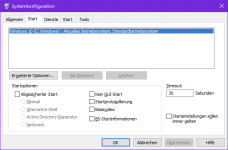
Das Problem ist jetzt das ich jetzt ein Bootmenü angezeigt bekomme. Das würde ich gern so ändern das Windows 10 sofort startet.
Der Versuch den Bootloader zu reparieren ist gescheitert weil an einem Punkt gesagt wird "Zugriff verweigert".

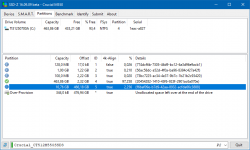
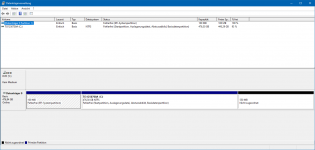
Dann würde ich gern die Partitionen anpassen da noch die Original Recovery Partion vorhanden ist welche ich ja nicht mehr brauche.
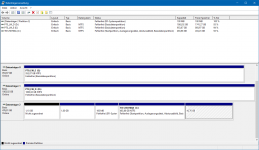
Nur kommt mir das Partitonsschema etwas komisch vor.
Kann ich das anpassen?
 

Anhänge

  • win10_00.PNG
    win10_00.PNG
    47 KB · Aufrufe: 233
  • win10_01.PNG
    win10_01.PNG
    29,3 KB · Aufrufe: 223
EFI Partition sieht komisch aus. Bitte mal im admin. CMD:
Code:
diskpart
sel dis 2
sel part 3
detail part
Output hier posten.
 
Um die Laufwerke / Partitionen mit DISKPART zu überprüfen, die folgenden Befehle ausführen:
  1. Windows-Suche öffnen
  2. cmd eingeben
  3. 'Als Administrator ausführen' auswählen
  4. diskpart
  5. list disk
  6. select disk <disk number>
    (<disk number> steht für die Nummer des Datenträgers, für den die EFI-Systempartition angelegt wird)
  7. list partition

Beispiel für UEFI-/GPT-basierte Festplattenpartitionen

DISKPART> list disk
Code:
Datenträger ###  Status             Größe        Frei    Dyn    GPT
---------------  -------------  ----------    -------  -----  -----
Datenträger 0    Online            xxxx GB        0 B             *
Datenträger 1    Online            xxxx GB        0 B             *

select disk 0 - Windows-Datenträger

DISKPART> list partition
Code:
Partition ###   Typ                   Größe    Offset
--------- ----  --------------------  -------  -------
Partition 1     System                 100 MB  1024 KB
Partition 2     Reserviert              16 MB   101 MB
Partition 3     Primär                xxxx GB   117 MB
Partition 4     Wiederherstellung     xxxx MB  xxxx MB

Bei UEFI hat der Datenträger den GPT-Partitionsstil. Dieser wird z.B. bei DISKPART> list disk angegeben - GPT *.

Windows und Partitionen:

Code:
DISKPART> detail partition

Partition 1
Typ         : c12a7328-f81f-11d2-ba4b-00a0c93ec93b
Versteckt   : Ja
Erforderlich: Nein
Attribut    : 0X8000000000000000
Offset in Byte: 1048576

  Volume ###  Bst  Bezeichnung  DS     Typ         Größe    Status     Info
  ----------  ---  -----------  -----  ----------  -------  ---------  --------
* Volume 2                      FAT32  Partition    100 MB  Fehlerfre  System

Prüfen:
  1. Windows-Suche öffnen
  2. Nach 'Systemkonfiguration' suchen
  3. Die Systemkonfiguration öffnen
  4. Den Reiter 'Start' öffnen
  5. Die Einstellungen überprüfen
    1618738460718.png
 
Zuletzt bearbeitet:
@Hauro so wie es aussieht zeigt der 2. Screenshot eine falsche GUID für die EFI Partition, der 'detail part' Befehl sollte das bestätigen (oder auch nicht).
 
latte4711 schrieb:
Hi,

nachdem ich nochmals Windows 7 per Acronis TruImage wiederhergestellt hatte habe ich das vorher, auch per TrueImage erstellte, Windows 10 Backup auf dem Notebook wiederhergestllt.
Das Problem ist jetzt das ich jetzt ein Bootmenü angezeigt bekomme.
Was machst du denn da auch?
Wunderst dich über ein Boot Menü, wenn du Dual Boot mit Windows 7 einrichtest.

Einfach Windows 7 Booteintrag im msconfig löschen. Screen In Post 4 von @Hauro

Ansonsten gibt es nun mal oft (immer) Probleme mit alten Recovery oder Wiederherstellungs-Partitionen wenn man klont.
Die funktionieren auch nicht mehr, bekommen einen Buchstaben und werden nicht mehr als Wiederherstellungspartition erkannt.
Auch mit AOEMEI musst ich später mit dem Partitions Wizard nacharbeiten.
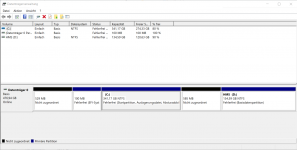
Die 529MB Wiederherstellungs-Partition löschen, die UEFI System Partition nach links vergrößern und wieder verkleinern so weit wie es ging. (bis auf 368MB)
Alles Spielerei.

Ansonsten braucht man auch nichts zu verändern, die 100MB Uefi System Partition ist doch beim TE Ok und sogar normal.
 

Anhänge

  • 20H2 Nach Klonen.png
    20H2 Nach Klonen.png
    130,6 KB · Aufrufe: 143
  • 20H2 klon und bearbeitet.png
    20H2 klon und bearbeitet.png
    193,8 KB · Aufrufe: 158
Zuletzt bearbeitet:
Hi,

danke für die schnelle Hilfe. Sieht jetzt erstmal besser aus und Windows 10 bootet wieder ohne das Menü.
Jetzt bleibt noch eine letzte Hürde.
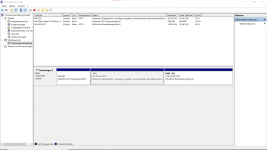
Am ende habe ich jetzt unzugeordneten Platz mit 550 MB erstellt. Ist es jetzt irgendwie möglich Windows 10 beizubringen diesen Platz für die Wiederherstellung zu nutzen ohne eine Neuinstallation?
 

Anhänge

  • win10_02.PNG
    win10_02.PNG
    31,3 KB · Aufrufe: 154
Was sagt (admin. CMD): reagentc /info. Sollte auf das Systemlaufwerk zeigen laut Datenträgerverwaltung.
 
Rechts von C: kann man doch mit der Datenträgerverwaltung arbeiten.
Warum sollte der TE nun unbediungt mit CMD oder diskpart rummachen?
Windows 10 ist doch eh immer gestartet.
Ergänzung ()

Mit welchen Partitions Tool hast du denn gearbeitet? (würde mich noch interessieren.)
Ergänzung ()

Ist es jetzt irgendwie möglich Windows 10 beizubringen diesen Platz für die Wiederherstellung zu nutzen ohne eine Neuinstallation?
Wenn es denn mal erforderlich ist bei einem Upgrade, dann legt Windows rechts von C: von selbst eine Wiederherstellungspartition an.
Ansonsten braucht man die auch eh nicht unbedingt.
Wiederherstellungsoptionen die da in den ca. 500 MB drin sind, gibt es auch auf dem Installationsmedium bei Computerreparatur.
Bild 2
https://www.computerbild.de/fotos/cb-Tipps-Software-Windows-10-installieren-Schritte-10965010.html#2
 
Zuletzt bearbeitet:
Hi,

verwendet habe ich Easeus Partition Master 15.
Schade hätte gern die Wiederherstellungspartition noch gehabt. Scheint aber nachträglich nicht so einfach zu sein die zu erstellen.
Bis jetzt habe ich keine Anleitung dafür gefunden.
Würde Windows 10 die Recovery Partition anlegen wenn ich es über die jetzige Installation drüber bügele? Ich möchte ungern meine Daten und Programme durch ein clean install verlieren.
 
Was glaubst du, was in den 500MB drin ist ? Ein ganzes Windows wie früher in 12 bis 20 GB OEM Recovery Partitionen doch eh nicht.
Ich habe schon versucht es dir zu erklären.
Die Reparatur Optionen, egal ob man die nun mit oder ohne USB Stick aufruft braucht man ja nun eh kaum.
Erst recht nicht, wenn man eh ein System Backup hat. Die Windows zurücksetzen Optionen willst du doch eh nicht nutzen.

Die Wiederherstellungs Punkt Funktion musst du ja nun eh selbst aktivieren.
https://www.wintotal.de/windows-10-sichern-und-wiederherstellen/

Windows startet nicht mehr​

Die Wiederherstellung ist selbst dann möglich, wenn Windows gar nicht mehr startet, indem man die erweiterten Startmöglichkeiten der Computerreparatur des Installationsmediums nutzt, welche auch über den erweiterten Start von Windows zu erreichen sind.
 
Zuletzt bearbeitet:
Hi,

ok danke, dann führe ich die 550mb wieder zusammen und lasses es wie es ist. Ein Backup habe ich ja. Nochmals danke für die Hilfe.
 
  • Gefällt mir
Reaktionen: Terrier
Zurück
Oben