Probleme mit Acronis/Neue HDD

Führe mal eine Diagnose mit Testdisk wie folgt aus.
Lade Dir dazu Testdisk 6.11.

Nach dem Start von Testdisk beantwortest Du die Frage nach einer Logdatei mit Y. Den Partitionstyp solltest Du mit Intel beantworten. Dann wird Analyse aus dem dann erscheinenden Menü gewählt. Mit Quick Search wird dann der Vorgang fortgeführt (bei Vista mit Y antworten, wenn die Partitionierung unter diesem OS gemacht wurde).

Wichtig:
Wenn jetzt Partitionen gefunden wurden, kannst Du sie jeweils mit den Pfeiltasten anwählen und mit P deren Inhalt sichtbar machen. Mit Q geht es zurück ins Menü. Sollten keine Partitionen in der ersten Suche gefunden worden sein, wird mit Enter weiter gemacht, hier ist dann im Menü [ Quit ] [ Deeper Search ] [ Write ], die tiefere Suche mit Deeper SEARCH auszuwählen (dieser Vorgang kann dann schon eine Weile dauern).

Wenn jetzt Partitionen (sie sollten jetzt u.U. grün dargestellt werden) gefunden werden, solltest Du sie wieder mit den Cursor Tasten auswählen und mittels P deren Inhalt kontrollieren, also ob alle Daten sichtbar werden. Mit den Cursor-Tasten kann gescrolled werden. Aus dem Menü, beim listen des Inhalts kann man mit c Files und ganze Partitionen kopieren.

Nach jedem elementaren Schritt (also nach der ersten Analyse, nach dem Quick Search mit der Abfrage ob die Disk unter Vista eingerichtet wurde oder nicht und nach dem deeper SEARCH) solltest Du einen Screendump (oder Photo) machen und hoch laden, alternativ kann auch die Logdatei gepostet werden.

Bilder und andere Dateien kannst Du unter Anhänge verwalten (unter dem Edit Feld) hochladen.

Der Weg einer Diagnose ist hier recht anschaulich beschrieben.

Fiona hat auch den folgenden Artikel Beratung: Datenrettung mit „TestDisk“ verfasst, um den Usern das Programm etwas näher zu bringen.
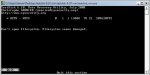
 
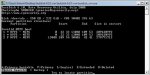
So, hoffentlich sind das die richtigen.
Soweit ich das beurteilen kann will mir Testdisk sagen dass die Parttiton beschädigt ist.
 

Anhänge

  • testdisk01.jpg
    testdisk01.jpg
    27,9 KB · Aufrufe: 179
  • testdisk02.jpg
    testdisk02.jpg
    41,6 KB · Aufrufe: 155
Zuletzt bearbeitet:
Gehe mal ins Menü Advanced und dort auf Boot und überprüfe den Bootsektor der ersten Partition.
 
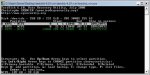
Nach Deeper Search kommt folgendes:
[siehe Anhang]

Edit:
Bei dem Grünen werden nun meine Daten angezeigt.

Edit2:
Nachdem meine Logdatei zu groß ist um sie hier hochzuladen, liegt sie nun als html hier

Ich habe nun wie hier beschrieben die beschädigte Partition auf primär gesetzt. Testdisk sagt nun dass ich rebooten muss damit die änderungen übernommen werden, aber dort steht nichts davon. Wie muss ich jetzt weiter machen?

Edit3:
Irgendwie komme ich mit Testdisk nicht zurecht. Ich habe nun zwar die Schritte wie in den Anleitungen dazu befolgt, meine Partition ist dennoch samt der Daten unter Windows verschwunden. Wie es mit Testdisk aussieht habe ich nun nicht mehr überprüft. Was wäre die beste Alternative dazu?
 

Anhänge

  • testdisk03.jpg
    testdisk03.jpg
    46,3 KB · Aufrufe: 169
Zuletzt bearbeitet:
Der zweite Screen in Post #22 deutet auf ein Problem im Bootsektor hin (doppelter Eintrag der Partition), der aktuelle Screen zeigt ein anderes Bild, hier sind Start und End der beiden Einträge verschieden! Der Hinweis in Post #22 sollte die Überprüfung des Bootsektors und evtl. Wiederherstellung desselben zur Folge haben. Wichtig ist immer die Überprüfung aller Partitionen (Zeilen in den Screens von Testdisk) mittels p (list files) bzw. der Menüpunkt List im Menü List (via Advanced-Menü).

Was das Write nach dem Umsetzen des Eintrags nach Deeper Search angeht (was leider etwas voreilig war) ist es so, dass das Betriebssystem diese Änderungen immer erst nach einem Reboot zur Kenntnis nimmt.

Du solltest jetzt nochmal das Menü Boot (via Advanced) aufsuchen und mitteilen was Dir dort ausgegeben wird, das muss für die beiden oberen Einträge gemacht werden, mit List kann man wieder das Filesystem einsehen falls möglich.
 
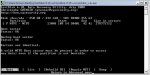
Boot zeigt [siehe Anhang].
List zeigt alle die Dateien in C: die ich vermisse korrekt an.
 

Anhänge

  • testdisk04.jpg
    testdisk04.jpg
    41,6 KB · Aufrufe: 136
Das ist aber ein Screen der zweiten Partition!?
 
Mein Fehler. Das habe ich nun vollkommen verwechselt.

Es ist aber keine andere Partition vorhanden.
 
In Post #24 findest Du drei Zeilen das entspricht drei Partitionseinträgen (theoretisch) wobei die beiden ersten Zeilen sicher für eine Partition stehen also z.B. durch einen def. Bootsektor zweimal auftauchen. An Hand von Partition- und Partition-End kannst Du das erkennen.
Die grün dargestellte Partition weist so keine Fehler auf und sollte eigentlich zugreifbar sein.

Nicht das wir wieder aneinander vorbei reden, Du bist auf der 250GB Disk zugange!

Booten kannst Du von der 250'er nicht mehr, weil die startbare Partition, die am Anfang der Disk steht 'weg' ist und die gilt es wieder herzustellen.
 
Es geht um die 250GB HDD.

Die grün dargestellte Partition(D: ) ist komplett verfügbar.

Ich habe die in Post #24 mittlere Partition (C: ) auf Primary bootable gesetzt und den NTFS Bootsektor wiederhergestellt, aber wenn ich auf diese nun zugreifen möchte kommt nun "Die Datenträgerstruktur ist beschädigt und nicht lesbar."
Testdisk sagt dazu "Can't open filesystem. Filesystem seems damaged."

Heißt das nun dass das Dateisystem kaputt ist und wie kann ich das reparieren?

Edit:
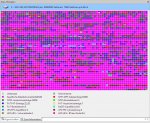
Ich habe nun mit der R-Studio Demo einen Scan durchgeführt. Es scheint so als hätte es Dateien gefunden.
Loht es sich die Daten mit der Vollversion komplett wiederherzustellen oder gibt es auch freie Software die das übernehmen kann?
Die grafische Übersicht des Scann-Ergebnis im Anhang
 

Anhänge

  • R-Studio01.jpg
    R-Studio01.jpg
    202,3 KB · Aufrufe: 164
Zuletzt bearbeitet:
Hattest Du vor der Wiederherstellung bei den beiden oberen Partitionen mit p versucht die Daten auf der Partition einzusehen?

Wenn nach p oder List die Meldung "Can't open filesystem. Filesystem seems damaged." kommt, und die richtige Partition wieder hergestellt wurde, ist es entweder ein Fall für chkdsk (ein Backup der Partition sollte aber vorhanden sein!) oder Datenrettungstools. Das Ergebnis des Scans eines Datenretters muss man untersuchen, passt es zu dem, was auf der Disk / Partition sein sollte, da muss man auch Unterverzeichnisse prüfen. Finden sich viele Files (selbst mit korrekten Namen), die eine identische Größe haben (z.B. 4kB, 16 kB etc.), spricht es doch eher für fehlerhafte Dateien. Das Ergebnis des Scans musst Du leider selber bewerten, denn keiner der Leser weiß was auf Deiner Disk war / ist.

Freie Datenrettungstools findest Du auch unter dem Link hier im Forum.
 
Ja, Testdisk sagte zu den beiden oberen Partitionen in Post #24 "Can't open filesystem. Filesystem seems damaged."

Ich habe nun mit Recuva viele Daten wiederherstellen können die dem entsprechen was sich auf dieser Partition befunden hat. Leider sind die Verzeichnisstrukturen verschwunden sodass ich nicht weiß wie viele Dateien beschädigt sind.

Das Ergebnis mit R-Studio ist nicht so gut ausgefallen da die Dateinamen nicht angezeigt werden und ich auch keine Dateien gefunden habe die sich mit der Demo wiederherstellen lassen und definitiv von mir stammen.

Kann chkdsk die das so reparieren dass nicht nur die Dateien, sondern auch die Dateinamen und Verzeichnisse richtig wiederhergestellt werden? Und wie erstelle ich ein Backup einer beschädigten Partition? Soll ich die Partition mit Acronis clonen und dann damit auf der anderen Festplatte experimentieren?
 
Da wir die Beschädigungen am Dateisystem nicht kennen, können wir auch nicht beantworten ob chkdsk erfolgreich sein könnte, chkdsk geht ohnehin nur, wenn der Partition ein Laufwerksbuchstabe zugewiesen wurde.

das Image ist lediglich dafür da, dass man auch schreibend auf die Disk zugreifen kann und im Fehlerfall eine Sicherung besteht.

Das ein Tool wie R-Studio ein schlechteres Ergebnis liefert als eine Freeware kann ich mir nicht wirklich vorstellen, wahrscheinlich hast Du im Ergebnis des Scans nicht richtig gestöbert.
 
Ich habe im moment die Festplatte mit der beschädigten Partition am zusätzlichen SATA Anschluss hängen, also praktisch als einfache zweite oder externe Festplatte, und sie wird von Vista als F: erkannt(Die Boot-Festplatte hat 2 Partitionen C: und D:, das DVD-Laufwerk wird als E: erkannt).

Ich kenne mich mit chkdsk nicht aus, daher wüsste ich gerne wie ich nun ein Image am besten erstellen sollte, oder macht chkdsk das auch?

Das war vielleicht etwas unglücklich formuliert, da die Demo eben Datein mit maximal 64kb wiederherstellt und keine Dateinamen anzeigt. Deswegen konnte ich auch nach längerem suchen keine Datei finden die entsprechend klein war und auf jeden Fall von mir. Das soll nicht heißen dass die Software an sich schlechte Ergebnisse liefert, nur war es für mich unbrauchbar.
 
Mit chkdsk kann man Filesysteme reparieren, um ein Image zu erstellen brauch man ein Tool wie Acronis True Image. Bei Seagate bekommt man den DiscWizard, das ist eine Acronis TI Spezialversion, mit der Du die Images erstellen kannst.
 
chkdsk kann anscheinend nichts reparieren. Es kommt folgende fehlermeldung: "Windows kann die Masterdateitabelle nicht wiederherstellen. CHKDSK abgebrochen."

Was ist eine Masterdateitabelle und wie kann ich die wiederherstellen?
 
Die Master File Table (MFT) speichert quasi die Verzeichnisstruktur des Dateisystems, sie hat sogar einen Spiegel MFT_mirr, und ist ein sehr komplexes Konstrukt, da es bei kleinen Dateien bis etwa 1.5 kB auch die Daten beherbergt. Dazu kommt noch ein Journal, welches Änderungen am Dateisystem, die noch nicht gespeichert wurden enthält. Dazu gibt es noch weitere sogen. Metadateien, die die Verwaltung des Filesystem darstellen. Es ist also ein Haufen Daten von Testdisk zu verarbeiten, da kann auch schon mal das Ende der Fahnenstange erreicht sein. FAT ist da z.B. wesentlich anfälliger und man verliert / verlor viel häufiger seine Daten. Das Dich das jetzt nicht wirklich tröstet ist mir schon klar.

Testdisk hat seit einiger Zeit auch eine Funktion die sich der MFT widmet, sie ist zusammen mit chkdsk zu verwenden und könnte in Deinem Fall auch nochmal probiert werden, es ist aber nur als Versuch anzusehen, ich habe auch keine wirklichen Informationen über diesen Menüpunkt.
 
Ich kommt damit nicht weiter. Gibt es keine andere Möglichkeit das Dateisystem zu reparieren?
 

Ähnliche Themen

Zurück
Oben