Du verwendest einen veralteten Browser. Es ist möglich, dass diese oder andere Websites nicht korrekt angezeigt werden.
Du solltest ein Upgrade durchführen oder einen alternativen Browser verwenden.
Du solltest ein Upgrade durchführen oder einen alternativen Browser verwenden.
Bluescreen
- Ersteller Alex76
- Erstellt am

simpel1970
Fleet Admiral
- Registriert
- Apr. 2009
- Beiträge
- 16.274
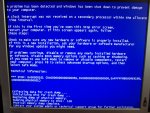
Ist es immer der gleiche Stopfehlercode?
Treten ansonsten irgendwelche Probleme bei deinem PC auf? Poste bitte noch die komplette Hardware deines PC´s.
Mache bitte ein paar Screenshots von CPU-Z (Reiter Mainboard, CPU, Memory und SPD).
Treten ansonsten irgendwelche Probleme bei deinem PC auf? Poste bitte noch die komplette Hardware deines PC´s.
Mache bitte ein paar Screenshots von CPU-Z (Reiter Mainboard, CPU, Memory und SPD).

xap
Lieutenant
- Registriert
- Dez. 2010
- Beiträge
- 714
hast du alle treiber aktuell?! insbesondere deine grafikkarten treiber? falls du ATI bzw AMD karte/n benutzt ggf auch die hotfix treiber im gebrauch?
und auch das dein netzteil nicht zu schwach auf der brust ist?! denn bei mir läuft das BF BC2 & vietnam fehlerfrei
und auch das dein netzteil nicht zu schwach auf der brust ist?! denn bei mir läuft das BF BC2 & vietnam fehlerfrei
Die Suche nach dem STOP-Fehlercode im Netz führt meistens zu Interrupt bzw. Treiberfehlern.
Ich empfehle zuerst die aktuelle DirectX-Version zu installieren
Dazu installiere den aktuellen WHQL Grafiktreiber von AMD / NVIDIA.
Wenn der Bluescreen dann weiterhin mit immer dem gleichen Fehlercode auftritt -> Minidump mit den Debug Tools auswerten.
Ständig unterschiedliche Fehlercodes -> Hardware oder Konfigurationsfehler, wahrscheinlich Speicher
So ein-zwei Infos zum System erleichtern die Fehlerduche übrigens enorm
Ich empfehle zuerst die aktuelle DirectX-Version zu installieren
Dazu installiere den aktuellen WHQL Grafiktreiber von AMD / NVIDIA.
Wenn der Bluescreen dann weiterhin mit immer dem gleichen Fehlercode auftritt -> Minidump mit den Debug Tools auswerten.
Ständig unterschiedliche Fehlercodes -> Hardware oder Konfigurationsfehler, wahrscheinlich Speicher
So ein-zwei Infos zum System erleichtern die Fehlerduche übrigens enorm
E
emeraldmine
Gast
Ist denn die CPU übertaktet, dann ist es kein Wunder !
simpel1970
Fleet Admiral
- Registriert
- Apr. 2009
- Beiträge
- 16.274
Mache bitte die CPU-Z Screenshots.
Lad dir das Programm.
http://www.chip.de/downloads/CPU-Z_13011109.html
öffne es, geh auf CPU und drücke die Drucktaste auf der Tastatur, oder mach ein Foto mit ner Cam
http://www.chip.de/downloads/CPU-Z_13011109.html
öffne es, geh auf CPU und drücke die Drucktaste auf der Tastatur, oder mach ein Foto mit ner Cam
simpel1970
Fleet Admiral
- Registriert
- Apr. 2009
- Beiträge
- 16.274
Wenn du Vista oder Win7 hast kannst du die Screenshots mit dem Snipping Tool machen: http://www.drwindows.de/windows-anl...eenshots-erstellen-mit-dem-snipping-tool.html
Und nach dieser Anleitung ins Forum hochladen: https://www.computerbase.de/forum/threads/minifaq-bilder-im-forum-einbinden.658283/
Und nach dieser Anleitung ins Forum hochladen: https://www.computerbase.de/forum/threads/minifaq-bilder-im-forum-einbinden.658283/
Braucht ihr nur einen Screenshot vom CPU?
Hier sind die anderen auch noch!
Ergänzung ()
Hier sind die anderen auch noch!
Anhänge
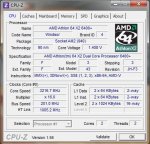
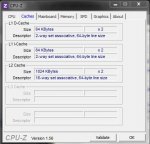
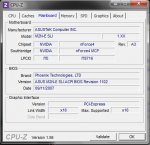
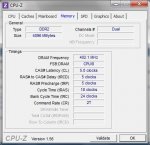
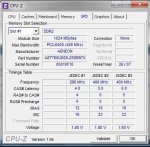
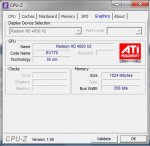
Neben einem Treiber-Problem liegt es sicherlich auch daran, dass "1T/2T Memory Timing" nicht auf "2T" steht - nicht alle RAMs vertragen "1T" - ASUS - MBs stellen, die M2N-Serie, "1T" bei "auto" ein -
die RAMs auf die Spannungswerte stellen, die der RAM-Hersteller vorgibt und / oder 0,1V höher als vorgegeben -
versuchs mal -
die RAMs auf die Spannungswerte stellen, die der RAM-Hersteller vorgibt und / oder 0,1V höher als vorgegeben -
versuchs mal -
Zuletzt bearbeitet:
E
emeraldmine
Gast
http://support.asus.de/download/download.aspx?SLanguage=de-de&model=M2N-E SLI&product=1
Deine Mainboard BIOS Version ist aus dem Jahre 2007.
Das aktuellste aus 2010 !
Deine Mainboard BIOS Version ist aus dem Jahre 2007.
Das aktuellste aus 2010 !
simpel1970
Fleet Admiral
- Registriert
- Apr. 2009
- Beiträge
- 16.274
Stelle die RAM -wie Hanne empfiehlt- ein (sicherheitshalber evtl. auch 6-5-5-15) und mache ein Bios Update. Das wäre -wie emeraldmine empfiehlt- angebracht.
E
emeraldmine
Gast
Soll von USB Stick und Festplatte funktionieren. Solange es maximal FAT32 formatiert ist.
Zuletzt bearbeitet von einem Moderator:
BIOS File "1301" auf einen Stick entpacken - den Stick eingesteckt lassen - PC neu starten - ins BIOS - EZ-Flash aufrufen - mit der TAB-Taste auf den Stick "zugreifen" - Update ausführen -
VOR DEM BIOS-UPDATE das BIOS im BIOS auf "default" setzen -
WÄHREND DES FLASHVORGANGES NICHT DEN PC ANFASSEN !!!!
Haste das schon mal gemacht ? Wenn nein dann lass es jemanden machen, der das bereits
mehrfach ausgeführt hat -
VOR DEM BIOS-UPDATE das BIOS im BIOS auf "default" setzen -
WÄHREND DES FLASHVORGANGES NICHT DEN PC ANFASSEN !!!!
Haste das schon mal gemacht ? Wenn nein dann lass es jemanden machen, der das bereits
mehrfach ausgeführt hat -
simpel1970
Fleet Admiral
- Registriert
- Apr. 2009
- Beiträge
- 16.274
Bios flashen:
Erst einmal alle Schritte durchlesen!
-USB Stick mit FAT32 formatieren
-Bios Datei (*.ROM) auf Stick kopieren
-USB Stick im PC stecken lassen
-PC neu starten
-Mit ENTF-Taste in Bios ->Menü "EXIT" und "Load Setup Defaults" auswählen. Hierbei werden die manuell geänderten Bioseinstellungen gelöscht und die Ursprungseinstellungen geladen. Sollten manuelle Einstellungen (z.B. AHCI-Mode, Onboard Audio, etc.) verändert worden sein, diese Einstellungen vor dem laden des Setup Defaults aufschreiben, da sie nach dem Bios-Update wieder manuell eingestellt werden müssen.
-Nach laden der Setup Default Einstellung im EXIT-Menü auf "Exit & Save Changes"
-Der PC startet neu
-Während des Einschalttests (Post-Screen) die Taste ALT+F2 drücken. Alternativ mit ENTF ins Bios und im Tools-Menü EZ Flash 2 starten. Es startet nun das Programm EZ Flash 2 (evtl. muss der Start des Programm noch bestätigt werden).
-Mit der Taste TAB zwischen den Laufwerken wechseln, bis die Bios-Datei gefunden wurde und angezeigt wird.
-Die Datei mit ENTER auswählen, die Bios Aktualisierung wird nun gestartet.
!Während des Update-Vorgangs den PC nicht neu starten oder ausschalten!
-Nach erfolgreichen Update startet der PC neu.
-Wieder mit ENTF ins Bios gehen und im Main-Menü unter Systminformationen nachsehen, ob die korrekte Bios-Version angezeigt wird, manuelle Einstellungen wieder herstellen
-Im Exit-Menü "Exit & Save Changes"
-FERTIG!
Erst einmal alle Schritte durchlesen!
-USB Stick mit FAT32 formatieren
-Bios Datei (*.ROM) auf Stick kopieren
-USB Stick im PC stecken lassen
-PC neu starten
-Mit ENTF-Taste in Bios ->Menü "EXIT" und "Load Setup Defaults" auswählen. Hierbei werden die manuell geänderten Bioseinstellungen gelöscht und die Ursprungseinstellungen geladen. Sollten manuelle Einstellungen (z.B. AHCI-Mode, Onboard Audio, etc.) verändert worden sein, diese Einstellungen vor dem laden des Setup Defaults aufschreiben, da sie nach dem Bios-Update wieder manuell eingestellt werden müssen.
-Nach laden der Setup Default Einstellung im EXIT-Menü auf "Exit & Save Changes"
-Der PC startet neu
-Während des Einschalttests (Post-Screen) die Taste ALT+F2 drücken. Alternativ mit ENTF ins Bios und im Tools-Menü EZ Flash 2 starten. Es startet nun das Programm EZ Flash 2 (evtl. muss der Start des Programm noch bestätigt werden).
-Mit der Taste TAB zwischen den Laufwerken wechseln, bis die Bios-Datei gefunden wurde und angezeigt wird.
-Die Datei mit ENTER auswählen, die Bios Aktualisierung wird nun gestartet.
!Während des Update-Vorgangs den PC nicht neu starten oder ausschalten!
-Nach erfolgreichen Update startet der PC neu.
-Wieder mit ENTF ins Bios gehen und im Main-Menü unter Systminformationen nachsehen, ob die korrekte Bios-Version angezeigt wird, manuelle Einstellungen wieder herstellen
-Im Exit-Menü "Exit & Save Changes"
-FERTIG!
Ähnliche Themen
- Antworten
- 25
- Aufrufe
- 810

- Antworten
- 7
- Aufrufe
- 1.129