Ich nutze TC auch schon seit meinem Studium in den Nullerjahren.
Postman schrieb:
Es sieht das auch optisch noch wie vor 30 Jahren aus

Tuetensuppe schrieb:
Seit der Version für Windows 98 hat sich optisch nicht viel geändert 🤣
Mich hatte aber tatsächlich zu XP-Zeiten schon die, ich sag mal abgehangene Optik gestört, vor allem wurde damals noch Arial fett genutzt. Ich hab das dann immer auf die damals moderne Tahoma umgestellt, die Knopfleiste auf flache Optik und ein anderes (aber mitgeliefertes) Icon-Theme. Auch die getrennte Darstellung der Dateierweiterung nehme ich immer raus, weil es unnötig Platz braucht und für mich unästhetisch wirkt:
derfreak schrieb:
Ketzerische Frage: Was macht ihr so besonders produktives damit?
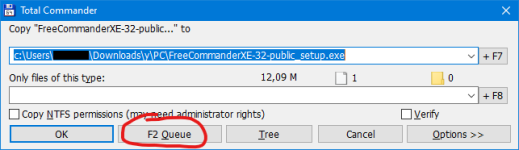
Es wurde ja schon einiges genannt; Warteschlange, Ordnersynchronisation (auch nach bitweisem Dateiinhalt), Favoriten, schnelle Tastaturbedienung. Er ist auch einfach schneller bei Dateioperationen. Neulich musste ich ein Git-Repo mit 70000 Dateien löschen. TC schaffte ca. 1000 Dateien pro Sekunde, der Explorer war etwa halb so schnell.
Mit Plugins kann man ihn ewig erweitern. Es gibt z.B. welche zum Auslesen von Diskettenimages für Amiga/C64. Es gibt welche, um Packerarchive oder ISOs transparent wie Ordner zu öffnen, oder um neue Dateitypen mit der internen Anzeige anzuzeigen.
bogge101 schrieb:
Der Explorer nervt tatsächlich, weil ich oft 2 Fenster aufmache zum kopieren und die sind dann nicht automatisch 50/50
Mit Win+Pfeiltaste beide Explorerfenster auf je eine Hälfte des Bildschirms packen?
Evilpla schrieb:
Nutze den TC auch schon 20+ Jahre und ich vermisse ihn auf Linux. Double Commander ist zwar ganz brauchbar, kommt aber ans original nicht ran
Ich habe in meinen ersten Linux-Jahren noch viel Krusader benutzt. Das war zu KDE3-Zeiten, als Konqueror noch der KDE-Dateimanager war. Inzwischen nutze ich tatsächlich hauptsächlich Dolphin, wenn ich die Maus schubse. Auf der CLI nutze ich weiterhin viel Midnight Commander.
Gilga schrieb:
Was mich beim lesen grade erstaunt: Manche Leute lieben scheints nur die Tastaturbedienung. Ich bin vermutlich anders gepolt: Wenn ich nur die Maus in den Fingern hab, und die andere Hand möglichst wenig tun muss ists perfekt.
Maus ist bequem, keine Frage. Aber wenn ich durch viele Ordner springen muss und z.B. immer wieder irgendwelche Dateien hin und her schieben muss, dann ist Tastaturbedienung einfach schneller. Mit Strg+Pfeil links/rechts kann ich den auf der einen Seite angewählten Ordner in der gegenüberliegenden Ansicht öffnen.
Drakonomikon schrieb:
"öffnen/editieren einer Textdatei mit dem Tool meiner Wahl mit einer Taste:" RETURN leistet das auch
Return geht aber nur, wenn der Editor mit der Datei als Standardanwendung verknüpft ist. Mit F4 öffne ich jede Datei mit dem Editor, egal was die Dateizuordnung sagt. Sehr praktisch, wenn man mit txt, xml, yaml, html und anderen textbasierten Formaten zu tun hat, die zur normalen Verwendung etwas anderes verknüpft haben.
Drakonomikon schrieb:
"Navigation per Favoriten: schnelles Wechseln von Ordnern, welches sogar nur per Tastatur möglich ist:" Mit TAB auch möglich, aber vielleicht umständlich.
Wo genau Tab?
Naru schrieb:
Der einzige so steinzeitlich wirkende Dateiverwalter
Definiere bitte steinzeitlich wirkend. Viel enger Text statt mit Leerraum verstreute Schaltflächen ohne sichtbare Abgrenzung?
FJazzi schrieb:
Windows Explorer:
[STRG] + [C] und danach [STRG] + [V]
TotalCommander
[F5]
Beim Explorer fehlt noch das Alt+Tab dazwischen.

dx1 schrieb:
Andere Frage in die Runde: Welchen Zweifenstermanager kann ich im Desktopmodus des Steam Deck installieren? Dolphin(?) ist gar nicht mein Ding.
Dolphin hat zumindest eine Zweifensteransicht (F3), die dann auch entsprechende Kürzel wie Shift+F5 für kopieren und Shift+F6 für Verschieben bietet.
lottepappe schrieb:
Also z.B.: für 2 Externe Festplatten mit Fotos und Videos auch geeignet um Abzugleichen, dass alle Daten gleich auf den Festplatten vorhanden sind ? Und da zeigt er dir die Unterschiede an und man kann es über diesen Tool einfach synchronisieren ??
Genau dieses. Du kannst entweder nur nach Zeitstempel vergleichen, was sehr schnell geht, oder auch die Dateien binär vergleichen. Die Vergleichsansicht kann dann nach Dateien auf beiden Seiten, nach Einzeldateien und nach identischen/ungleichen Dateien gefiltert werden und du kannst für jede einzelne angeben, ob sie abgeglichen werden soll.
1776 schrieb:
Hat sogar ein Feature, welches ich bei Total Commander vermisse -> mehrere Copy/Move Jobs in eine Warteschlange stellen.