Domänen Rechner?

larska

Captain
Registriert
Dez. 2017
Beiträge
3.256
Liebes Forum,

das Problem wandert vom einen Thread in einen neuen:
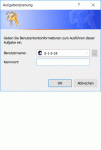
Bei einer versuchten Änderung in der Aufgabenplanung wird mir folgendes angezeigt:
admin.gif

Ich habe das System in einem IT-Laden zusammenstellen lassen. Ich kann mich aber nicht erinnern, dass ein Passwort erstellt wurde... Da bin ich jetzt ratlos?

Danke
 
Du kannst einfach deinen Benutzernamen und dein Kennwort angeben, dann klappt das auch, sofern du lokaler Administrator bist.

Einfach anstelle der S-schießmichtot deinen Benutzernamen eintragen (z.B. Iarska, oder wie du im Windows heißt). Damit klappt das auch. In der Aufgabenplanung wird nicht standardmäßig der aktuelle Benutzer gewählt, weil das meist der falsche Benutzer ist. Deswegen wirst du hier extra aufgefordert, auch wenn du selbst die Rechte dafür hast.
 
Könnte ein User sein, der mal angelegt und dann wieder gelöscht wurde. Jetzt kann Windows dessen abgespeicherte Security ID nicht mehr zuordnen. Sollte eigentlich kein Problem sein, wenn man hier die SID durch einen Administrator-User samt Passwort ersetzt.
 
Mit meinem Windows-Nutzernamen scheint es nicht zu klappen. Ich habe meinen Rechner nicht Passwort-geschützt.
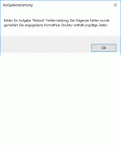
Folgende Meldung kommt:
Fehler.gif
tja, komisch, oder
 
Zuletzt bearbeitet:
@DocWindows: S-1-5-18 ist "Lokales System", wenn die ID fehlt, dann lädt Windows nur noch Bluescreens und fährt nicht mehr hoch.

@Iarska: Wenn du wirklich kein Passwort hast, dann ja, nur Benutzername ohne Passwort. Falls das nicht klappt, weil er unbedingt ein Passwort möchte, dann musst du einen neuen Benutzer für solche Aufgaben anlegen, oder dir selbst ein Passwort geben. Das hättest du aber auch schnell ausprobieren können ...

Nachtrag: Die Meldung sagt dir schon alles, was es sein kann. Überprüfe doch die genannten Punkte am Besten. Du kannst unter Windows-Taste + X die Computerverwaltung öffnen und dort deine Benutzer überprüfen. Da werden die dann auch der richtige Benutzername angezeigt und du kannst dort das Passwort ändern. Oder einen neuen Benutzer für Aufgaben anlegen.
 
Zuletzt bearbeitet:
SoDaTierchen schrieb:
t möchte, dann musst du einen neuen Benutzer für solche Aufgaben anlegen, oder dir selbst ein Passwort geben.
bin mit Windows 10 noch ziemlich unbedarft, sorry... wie lege ich denn einen neuen Benutzer an?
Und wieso funktioniert dass nicht mit "mir" als Benutzer...?
 
BlubbsDE schrieb:
Wenn man sich Deine anderen Beiträge anschaut. Installiere Windows 10 neu.

/[/url]

das ist natürlich wahr, aber wenn ich dann evtl. die selben Probleme wieder habe, stehe ich wieder dumm da...
Ergänzung ()

SoDaTierchen schrieb:
Nachtrag: Die Meldung sagt dir schon alles, was es sein kann. Überprüfe doch die genannten Punkte am Besten. Du kannst unter Windows-Taste + X die Computerverwaltung öffnen und dort deine Benutzer überprüfen. Da werden die dann auch der richtige Benutzername angezeigt und du kannst dort das Passwort ändern. Oder einen neuen Benutzer für Aufgaben anlegen.
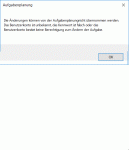
ich habe jetzt einen neuen Benutzer angelegt und es damit versucht, dann kam folgenden Meldung:
fehler2.gif
 
Auch dann muss der Administrator freigeschaltet werden oder um damit arbeiten zu können ein Kennwort vergeben werden. Oder Du hast als Benutzer alle Adminrechte.
 
werkam schrieb:
Auch dann muss der Administrator freigeschaltet werden.
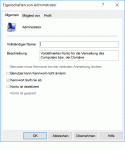
habe dasm wie in deinem link beschrieben vorgenommen... Häkchen entfernt... neu gestartet, klappt trotzdem nicht...
admin2.gif
 
Bist Du denn dann auch als Administrator angemeldet oder noch mit dem alten Benutzer?
 
Habe mich als Administrator angemeldet... gleiche Fehlermeldung....

Irgendwie schon seltsam... Kann doch nicht die Lösung sein Windows einfach neu zu installieren.
Ich bin eigentlich dem Problem der ungewollten Reaktivierung auf der Spur und habe eigentlich die Lösung gefunden. Nur kann ich die benötigten Änderungen nicht vornehmen.

Und dieses ungewollte Reaktivieren ja anscheinend ein bekannter Windows-Bug ist, hätte ich das Problem bei einer Neu-Installation ja auch wieder...
 
Zuletzt bearbeitet:
Diese Fehlermeldung tritt eigentlich nur auf, wenn du versuchst, etwas ungültiges zu tun.

Rolle Rückwärts: Was hast du eigentlich vor? Und versuche bitte Fachwörter zu vermeiden, benutzt man diese falsch, wird man sehr schnell missverstanden.
 
SoDaTierchen schrieb:
Was hast du eigentlich vor? Und versuche bitte Fachwörter zu vermeiden, benutzt man diese falsch, wird man sehr schnell missverstanden.

mein Rechner wacht immer von alleine aus dem Ruhezustand/Energiesparmodus auf.
unter diesem link http://www.planet3dnow.de/cms/35157-...an-sie-behebt/ habe ich Punkt 6 abarbeiten wollen.
Dann wird in der Eingabeaufforderung folgendes angezeigt:
cmd.gif
jetzt wollte ich diesen Prozessen "verbieten" den PC aus dem Ruhemodus zu reaktivieren.

Wäre das ein Versuch wert, oder bringe ich da etwas im System durcheinander?
 
Hast Du denn vorher auch geschaut was der Befehl als Administrator in der CMD ausgibt?
powercfg -devicequery wake_armed
 
Dein Vorgehen ist VIEL zu übermotiviert. Probleme solltest du erst lösen, wenn diese auftreten. Versuche bitte niemals auf eigene Faust ein Betriebssystem zu optimieren, nur weil es irgendeine Anleitung oder irgendein Tool gibt, was dir irgendwas dafür verspricht. Ich habe zum Beispiel keines der 5 Probleme je gehabt (Punkt 4 ist ja kein Problem). Außerdem ist die Anleitung zwar schön bunt, hat aber gar nichts mit deinem Problem zu tun.

Schritt 1 sollte immer sein, herauszufinden, WARUM der Rechner reaktiviert wird. Wichtig ist dabei: Wacht der Rechner aus dem Ruhezustand oder dem Energiesparmodus auf? Wo der Energiesparmodus noch vom Betriebssystem geweckt werden kann ist ein Wecken aus dem Ruhezustand für das OS selbst nicht möglich, da hier der Rechner aus ist. Du solltest also eher in deinem BIOS nachschauen, ob dort "WakeOn<anydevice>" aktiv ist. Also WakeOnLAN, WakeOnUSB oder ähnliches. Eine andere Möglichkeit sind Geräte, die deinen PC aufwecken, dafür kannst du dieser Anleitung folgen. Dort wird erklärt, wie du den Schuldigen für das Aufwachen findest und wie du ihm verbietest dein System zu wecken. Die Screenshots sind zwar von Windows 7, funktionieren aber unter Windows 10 auch noch.


Und noch was kurzes zum Überlegen: Warum ist meine Anleitung jetzt besser als deine? 1) Adressiert meine Anleitung genau dein Problem, zweitens werden dort keine ominösen Optimierungen empfohlen sondern ein ganz klarer Faden - Problem -> Ursache -> Lösung. Man folgt solchen Anleitungen NUR, wenn das Problem vorhanden ist und die Ursache auch als solche bestimmt werden kann.
 
SoDaTierchen schrieb:
Schritt 1 sollte immer sein, herauszufinden, WARUM der Rechner reaktiviert wird. Wichtig ist dabei: Wacht der Rechner aus dem Ruhezustand oder dem Energiesparmodus auf?
Er wacht sowohl aus dem Ruhezustand als auch aus dem Energiesparmodus auf.
Ergänzung ()

SoDaTierchen schrieb:
werkam schrieb:
Hast Du denn vorher auch geschaut was der Befehl als Administrator in der CMD ausgibt?
dann wird mir in der CMS "KEIN" angezeigt, wenn ich es als Administrator ausführe...
Ergänzung ()

SoDaTierchen schrieb:
Dein Vorgehen ist VIEL zu übermotiviert.

also dann einfach hoffen, dass es durch ein WindowsUpdate irgendwann wieder klappt mit dem Energiesparmodus...?

Im Bios habe ich nichts verändert, und vorher hatte der Standbymodus funktioniert...
Ergänzung ()

 
Zuletzt bearbeitet:
Nein, du hast mich missverstanden. Dein Vorgehen die Anleitung durchzugehen. Du darfst gegen Probleme gerne vorgehen, aber immer zielgerichtet. Deine Anleitung hat rein gar nichts mit deinem Problem zu tun und trotzdem führst du diese aus. Das meinte ich mit übermotiviert. Hast du die Anleitung zu Ende gelesen? Da steht auch drin, wie du herausfindest, was deinen Ruhezustand beendet hat.
 
Zurück
Oben