Primärpartition gelöscht

bionic129

Cadet 2nd Year
Registriert
Jan. 2008
Beiträge
24
Habe in meinem PC 2 Festplatten installiert. Win XP Pro(C:) auf der 1. FP mit 2 weiteren Partitionen(E:,F:). Auf der 2. FP hatte ich auch eine Primärpartition(D:ohne OS)mit 3 zusätzlichen Partitionen(G:,H:,I:).
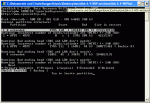
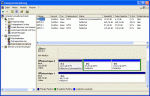
Habe dann in der Datenträgerverwaltung die Primärpartition der 2. FP gelöscht. Konnte die Primärpartition der 2.FP wiederherstellen mit Acronis. In der Datenträgerverwaltung sehe ich jetzt nur noch eine Partition auf der 2. FP mit dem gesamten Speicherplatz der FP(500GB)
Wenn ich mit Acronis boote sehe ich auf der 2. FP noch 2 der ursprünglichen Partitionen
die 3. wird als unzugeordneter Speicher angezeigt. Irgendwie sind die Partitionen also noch
latent vorhanden lassen sich mit Acronis aber nicht wiederherstellen.
Habe daran gedacht testdisk zu benutzen will aber keinen Fehler und wertvolle Daten verlieren. Bitte um Hilfe

Danke im voraus

My sysProfile !

Screenshot
 

Anhänge

  • screen2.gif
    screen2.gif
    26,7 KB · Aufrufe: 185
Acronis Recovery Expert arbeitet nur auf freien Speicherplatz und ist im erweiterten Modus eigen?
Mache mal eine Diagnose mit Testdisk nach dieser Anleitung.
Wahrscheinlich wird die tiefere Suche Deeper Search benötigt;
Mache mal eine Diagnose nach dieser Anleitung;

Lade dir mal Testdisk Version 6.9 beta für Windows.
Link dazu gibt es hier;
https://www.computerbase.de/downloads/systemtools/festplatten/testdisk/
Starte Testdisk bestätige bei dem Log-Datei-Screen mit Enter, wähle deine betroffene Festplatte aus und bestätige mit Enter, bestätige bei Partition Table Typ Intel, bestätige bei Analyse mit Enter und setze mir einen Screenshot.
Bestätige auch bei Quick Search mit Enter (wenn nötig wegen Vista-check mit y) und setze mir auch den Screen.
Markiere mal die betroffenen Partitionen und drücke p auf der Tastatur ob deine Daten angezeigt werden oder eine Fehlermeldung.
Zurück kommst du mit q drücken.

Wenn keine Partition mit Daten gefunden wurde;
Bestätige weiter bis du zum Menü kommst wo unten steht [Quit] Deeper [Search] [Write] und gehe mit dem Pfeil auf [Deeper Search] (tiefere Suche) und lasse es laufen.
Setze mir auch einen Screenshot.
Die betroffene Partition sollte wenn du den Screen machst markiert sein.

Markiere mal die betroffenen Partitionen und drücke p auf der Tastatur ob deine Daten angezeigt werden oder eine Fehlermeldung.
Zurück kommst du mit q drücken.

Viele Grüße

Fiona
 
Hallo Fiona,
danke erstmal für die prompte Hilfe.
Aber mit Testdisk komme ich trotz Anleitung nicht ganz zurecht.
Wenn ich mit der Testdisk DOS-CD boote kann ich keinen Screenshot machen.
Und unter der Windows Eingabeaufforderung funktioniert das Tool nicht.
Und jetzt?

Bionic
 
Warum nimmstr du nicht die Windowsversion?
Da du Bilder von der Datenträgerverwaltung gesetzt hast, denke ich, das du die Windowsversion normal nehmen könntest.

Teile es mal mit.

Viele Grüße

Fiona
 
Hi Fiona,

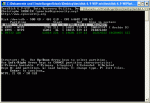
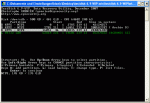
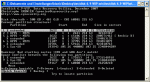
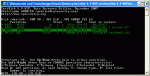
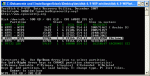
Also Analyse mit testdisk habe ich beendet. hier sind die screenshots:
 

Anhänge

  • Testdisk1.gif
    Testdisk1.gif
    16,3 KB · Aufrufe: 213
  • Testdisk2.gif
    Testdisk2.gif
    15,3 KB · Aufrufe: 209
  • Testdisk3.gif
    Testdisk3.gif
    14,9 KB · Aufrufe: 212
Sieht vielleicht nach einem Geometrie-Problem aus.
Ändere es mal auf 255 Heads und wiederhole die Diagnose;

Starte Testdisk, bestätige bei Log-Datei erstellen mit Enter, wähle deine Festplatte und bestätige mit Enter.
Bestätige auch bei Partition Table Typ Intel mit Enter.
Gehe jetzt auf das Menü Geometry.
Gehe dort auf Heads.
Gib dort 255 ein und bestätige mit Enter.
Lasse SectorSize und den Rest in Ruhe.
Bestätige dann mit OK zum verlassen von Geometry.
Du darfst dann Testdisk nicht beenden da du dann die Einstellungen verlierst.
Gehe dann mit dem Pfeil auf Analyse bestätige mit Enter und setze mir einen Screenshot.
Bestätige bei Proceed und setze mir auch einen Screenshot.

Du kannst da auch mal die Partitionen wenn die gefunden werden markieren, die Taste p drücken und schauen ob du deine Daten siehst.
Zurück kommst du mit q drücken.

Wenn keine Partition gefunden wurde;

Bestätige weiter bis du zum Menü kommst wo unten steht [Quit] [Search] [Write] und gehe mit dem Pfeil auf [Search] (tiefere Suche) und lasse es laufen.
Setze mir einen Screenshot
Du kannst da auch mal die Partitionen wenn die gefunden werden markieren, die Taste p drücken und schauen ob du deine Daten siehst.
Zurück kommst du mit q drücken.

Viele Grüße

Fiona
 
Nachdem ich die Heads geändert habe sieht das ganze so aus:
 

Anhänge

  • Testdisk4.gif
    Testdisk4.gif
    15,8 KB · Aufrufe: 203
Hi Fiona,
also jetzt läuft wieder quicksearch. Werde noch die Screens posten. Habe aber erst morgen wieder Zeit.
Danke erstmal das du dich so schnell gemeldet hast.
Noch einen schöne restlichen.

Gruß
Bionic
 
Bei der Version 6.9 heißt es jetzt zur besseren Verständigung für den Anwender Quick Search und Deeper Search.

Mache die Diagnose wie beschrieben fertig und teile es einfach mit.

Viele Grüße

Fiona
 
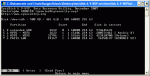
So hier sind die Screenshots nachdem ich HEADS auf 255 geändert habe
 

Anhänge

  • Testdisk4.gif
    Testdisk4.gif
    15,8 KB · Aufrufe: 208
  • Testdisk5.gif
    Testdisk5.gif
    14,3 KB · Aufrufe: 209
  • Testdisk6.gif
    Testdisk6.gif
    15,9 KB · Aufrufe: 223
Partitionen werden insoweit angezeigt.
Habe aber keine Infos ob bei P drücken deine Daten agezeigt werden.
Auch nicht ob alle Partitionen verfügbar sind.
Wenn einige fehlen solltest du noch Deeper Search ausführen.

Teile es mal mit.

Viele Grüße

Fiona
 
Zuletzt bearbeitet:
Hallo Fiona,
also die Partitionen wurden gefunden. Daten werden auch angezeigt.
Habe noch mal die Anleitung angesehen. Jetzt habe ich die primär aktive
Partion mit * auf D gesetzt. Die beiden anderen von L auf D.
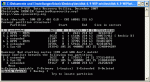
Jetzt bin ich wieder etwas unschlüssig wie es weiter geht, siehe Screen.
Wenn ich jetzt Partitionstabelle auf Festplatte schreibe, was passiert dem
restlichen Platz. Da sollte noch Platz frei sein. Ich vermute der bleibt dann unzugeordnet.

Gruß
Bionic
 

Anhänge

  • Testdisk7.gif
    Testdisk7.gif
    11,5 KB · Aufrufe: 193
Zuletzt bearbeitet:
Ich hoffe das du auf den Partitionen überall deine Daten gesehen hast.
Bei jede Partition die du auf D gesetzt hast, ist nach Write der Speicherplatz nicht zugeordnet.
Daher sind diese nach Write nicht mehr vorhanden.
Bei deiner dritten Partition Volume ist der dritte Wert 3 nicht in Ordnung.
Der müßte auch 1 sein.
Daher sichere dann die Daten, lösche diese Partition und erstelle sie in der Datenträgerverwaltung neu.
Kopiere die Daten zurück.

Viele Grüße

Fiona
 
Hi Fiona,
Datensicherung läuft jetzt. Melde mich wenn ich fertig bin.
Danke schön für die Hilfe.

Gruß bionic


shrek1.gif
 
Fiona und Shrek mag ich! Ein guter Bekannter hatte sich den dritten Teil gewünscht und von mir bekommen. ;)

Teile es mal mit, ob es geklappt hat!

Viele Grüße

Fiona
 
Zurück
Oben