Windows 11 Update Downloadfehler

Humbertus

Lieutenant
Registriert
Okt. 2011
Beiträge
709
Hallo, ich kann seit längerem keine Windows Updates mehr installieren. Ich erhalte immer die Meldung "Downloadfehler – 0x80070057"
Das Problem scheint wohl schon länger zu bestehen, beim stöbern in den Einstellungen scheint das letzte erfolgreiche Update 24H2 im Februar 2025 zu sein, womit mein System mit fehlender Sicherheitsupdates recht unsicher sein sollte.

Zur Hardware: Ich besitze einen Lenovo Legion 5 Laptop mit AMD 6800H CPU und mobile Nvidia 3070 GPU

Die automatisierte Windows Update Diagnose konnte nicht durchgeführt werden. Bin jetzt etwas ratlos wie ich die Updates installieren soll. Würde ungern den Laptop komplett neu aufsetzen. Welche Möglichkeiten gibt es zur Behebung? Danke schonmal im Voraus.
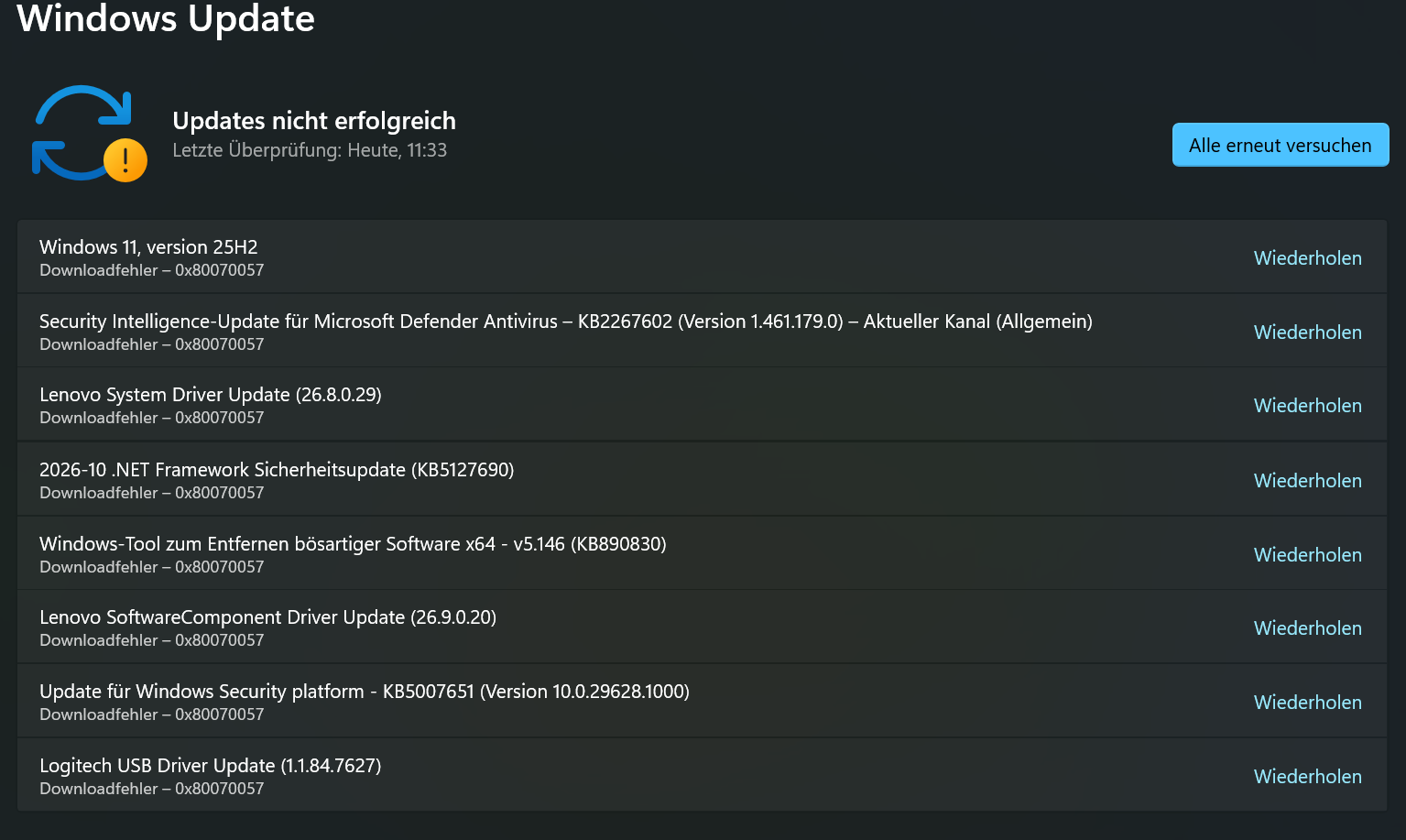
Windows Update.png
 
Führe folgende Befehle aus und teste es dann erneut:

  1. Eingabeaufforderung als Administrator öffnen (Windows-Taste → „cmd“ → Rechtsklick → „Als Administrator ausführen“).
  2. Diesen Befehl eingeben:
    sfc /scannow
    Beschädigte Systemdateien werden automatisch repariert.
  3. Danach diesen:
    DISM /Online /Cleanup-Image /RestoreHealth
    Anschließend PC neu starten.
 
  • Gefällt mir
Reaktionen: Gurkenwasser
@Goldsmith das bringt recht wenig bei windows update download fehler.
Was fast immer hilft:
chkdsk von laufwerk c
Windows update dienst beenden
Ordner "C:\Windows\SoftwareDistribution" löschen
Windows update dienst wieder starten.
update erneut versuchen,
 
Zuletzt bearbeitet:
  • Gefällt mir
Reaktionen: Gurkenwasser
Wolfgang.R-357: schrieb:
Sicher das keine Viren usw im System sind, die das verhindern wollen?
Ich hoffe mal nicht, aber da die letzten Sicherheitsupdates länger her sind dürfte mein System recht unsicher sein.
Goldsmith schrieb:
Führe folgende Befehle aus und teste es dann erneut:
Hat leider nicht geholfen.
00Julius schrieb:
Man kann versuchen den Update-Cache zu löschen.
Hat leider auch nicht geklappt.

Ich versuche dann den weg über das Inplace-Upgrade, mache aber vorher noch ein aktuelles Backup.

Vielen dank schonmal euch allen.
 
  • Gefällt mir
Reaktionen: 00Julius
@nutrix vielen dank das du mir Laie auch direkt den Link mitgibts. Ich probiers aus sobald mein Backup fertig ist.
 
  • Gefällt mir
Reaktionen: wagga und nutrix
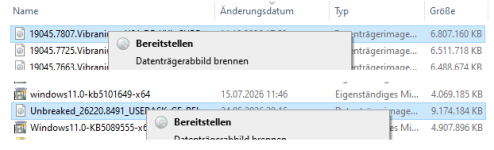
Einfach rechte Maustate auf die ISO und Bereitstellen anklicken, dann wird ein Laufwerk mit der Installations-CD angezeigt, dann Setup starten lassen.
 

Anhänge

  • Bereitstellung.png
    Bereitstellung.png
    16,4 KB · Aufrufe: 26
  • Gefällt mir
Reaktionen: Beneee und Humbertus
@werkam Genau so eben nicht machen!!! Der Laufwerksmount überlebt einen Reboot nicht, und so kann die Installation nicht nach dem Reboot weitermachen.
 
  • Gefällt mir
Reaktionen: wagga
Goldsmith schrieb:
Diesen Befehl eingeben:
sfc /scannow
Beschädigte Systemdateien werden automatisch repariert.

Danach diesen:
DISM /Online /Cleanup-Image /RestoreHealth
Anschließend PC neu starten.

Erneut, erst "RestoreHealth" und dann "sfc /scannow". Ich weiß nicht, wann sich dieses falsche Vorgehen eingeschlichen hat. 🙏

Entweder nur "sfc /sannnow", weil schlicht schneller.

Wenn man eh vorhat einen /RestoreHealth Durchgang zu starten, dann diesen immer zuerst, weil er garantiert, dass "sfc /scannow" gegen einen intakten Windows-Komponentenspeicher (WinSxS) durchgeführt wird.

Siehe auch die Microsoft Dokumentation.

@nutrix Hast du zu dieser Aussage eine Quelle, denn das Inplace Upgrate kopiert eigentlich zuerst alle benötigten Dateien in ein temporäres Verzeichnis, weshalb das Medium nach einem Neustart nicht mehr gebraucht wird.
 
Zuletzt bearbeitet:
  • Gefällt mir
Reaktionen: wagga, cartridge_case und Beneee
Habe gerade noch mal nachgeschaut, aber das Windows 11 Home/Pro 24H2 ist bereits seit dem 13.10.26 EOL und dürfte sich daher nicht mehr auf eine höhere Version updaten lassen.

An einem Inplace-Upgrade wird daher kein Weg mehr vorbeiführen.
 
nutrix schrieb:
@werkam Genau so eben nicht machen!!! Der Laufwerksmount überlebt einen Reboot nicht, und so kann die Installation nicht nach dem Reboot weitermachen.
Bei mir hat es immer funktioniert, seitdem ich die Installationen "Inplace-Upgrade".
Siehe auch Post 14
 
Spawn182 schrieb:
@nutrix Hast du zu dieser Aussage eine Quelle, denn das Inplace Upgrate kopiert eigentlich zuerst alle benötigten Dateien in ein temporäres Verzeichnis, weshalb das Medium nach einem Neustart nicht mehr gebraucht wird.
Eine eigene Erfahrung, als einem Inplace-Upgrade mit Windows 10 vor Jahren dieser immer mit Fehler abbrach, weil er nicht auf das ursprüngliche Medium im Laufwerk nach dem Reboot zugreifen konnte. Seitdem mache ich das nur noch so. Es kann natürlich sein, daß dieses Verhalten verändert wurde.
 
  • Gefällt mir
Reaktionen: Spawn182
Ist gefixed worden. Habe die letzten Inplace-Upgrade nur noch per ISO-Doppelklick gemacht und das hat immer funktioniert. Soweit ich weiß, entpackt das Setup die Datein sowieso auf die C-Platte. Bei nem Reboot wird die gemountete ISO dann nicht mehr gebaucht. Aber ja, kann mich noch erinnern, dass es da mal Probleme mit ner älteren Win 10-Version gab.

Edit: Mich deucht, das betraf nur ISOs, die auf externen Datenträgern wie USB-Sticks lagen. ISOs auf lokalen, internen Datenträgern sollten eh funktionieren.
 
  • Gefällt mir
Reaktionen: Spawn182 und nutrix
Bei mir lag die ISO auf einer internen Festplatte bzw. SSD. Danke, wieder was gelernt.
 
  • Gefällt mir
Reaktionen: cartridge_case
Oktober 2026
Zurück
Oben