Icons unscharf nach GPU Wechsel

C Punkt

Lieutenant
Registriert
Apr. 2020
Beiträge
672
Beispiel in der Taskleiste und tableistensymbole in edge:


Screenshot 2026-03-17 174859.png
Screenshot 2026-03-17 175101.png

Treiber sind es nicht, karte läuft top in Games und vieles ist scharf nur manche symbole nicht..

Chatgpts Vorschläge helfen auch nicht:
Screenshot 2026-03-17 180621.png


Meine Hardware:
Win 11 64 Bit auf: 256GB Sams. Evo 850 SSD +1TB SSD Sams. Evo Plus 970 + 1TB Cruc. MX500
AMD Ryzen 5800X3D (Eco Mode) und KFA2 EX Gamer RTX 4070 ersetzt durch Sapphire Pulse 9070 XT
MSI Tomahawk B450 Mainboard mit Crucial Ballistix 32GB (2x16GB), DDR4-3600 CL16 (OC)
in einem beQuiet Darkbase 700 mit einem NZXT C850 2022
 
Zuletzt bearbeitet:
Treiber via DDU im Abgesicherten Modus löschen, neuen Treiber danach installieren.
Man kann auch andere Versionen des Treiber versuchen, der muss nicht neu oder neuer sein, man kann auch ruhig ältere installieren.

Übrigens, bisschen mehr an Daten kannst du uns schon geben, wie die Version von Windows, der Treiber, von welchen Karten sprechen wir hier und so weiter, je mehr Daten du uns gibst desto besser und schneller können wir dir helfen.
 
  • Gefällt mir
Reaktionen: BarBaer und gforce4711
@Wolfgang.R-357: habe ich genauso gemacht und nach DDU reinigung sogar heruntergefahren und direkt eingebaut.

Sorry, habe neueste Win11 build und sonst auch neueste Treiber drauf, Adrenalin neu runtergeladen gestern für die 9070 XT Sapphire Pulse. Sonstige Angaben in der Sig.
 
Auf die Signatur zu verweise wird hier nicht gerne gesehen, denn manche blenden die Sig aus oder steuern die Seite via mobile Geräte an, außerdem ist das für andere Personen die in Zukunft hier vorbeisehen um eine Lösung für ihr Problem zu suchen nicht gut - weil sich die Angaben in der Sig ändern.
 
  • Gefällt mir
Reaktionen: MeisterJoda, SR388 und nutrix
Wolfgang.R-357: schrieb:
Treiber via DDU im Abgesicherten Modus löschen, neuen Treiber danach installieren.
Braucht es nicht, normales Deinstallation über Apps in Windows reicht vollkommen aus. DDU braucht man nur bei Störungen einzusetzen.
 
Wolfgang.R-357: schrieb:
Auf die Signatur zu verweise wird hier nicht gerne gesehen,
habs im Thread angepasst danke
nutrix schrieb:
Braucht es nicht, normales Deinstallation über Apps in Windows reicht vollkommen aus. DDU braucht man nur bei Störungen einzusetzen.
gibt nun ja aber Fehler, woran liegts aber?
 
C Punkt schrieb:
gibt nun ja aber Fehler, woran liegts aber?
Nicht diese Art Fehler, dafür ist DDU unnötig.

Du hast die Einstellungen der Skalierung wie benutzerdefinierte Skalierung in der Grafik alles auf 100%?
Was sagt Deine Cleartype Einstellung?
1773790142160.png


Was hast Du genau für einen Monitor und mit welcher Auflösung betreibst Du ihn? DP oder HDMI? Kabel mal gewechselt oder fest nochmal reingesteckt?
 
Zuletzt bearbeitet:
ja ist aktiviert, Text is eh super lesbar, es geht nur um die paar Icons.
ja alles auf 100% wie bei chatgpt empfohlen auch mal auf 125 und wieder zurück...

ein PG27AQDM unverändert gleiches DP Kabel auch.
 
Screenshot 2026-03-21 121125.png
der punkt in rot bei youtube wäre ein weiteres Beispiel.. verstehe das nicht, alles andere ist eigentlich scharf nur wenige Dinge nicht..

Auch hier das Steamsymbol mega scharf, der edge browser und spotify nicht..
Screenshot 2026-03-21 121255.png
 
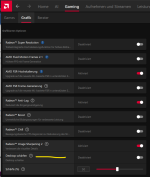
Es gibt im Treiber eine Option unter Image sharpening 2 "Desktop schärfen", vllt hängt es damit zusammen.

Edit: Ich habe das deaktiviert, ich denke Desktop schärfen ist nicht nötig, is ja normal alles scharf da.
 

Anhänge

  • Desktop schärfen.png
    Desktop schärfen.png
    103 KB · Aufrufe: 27
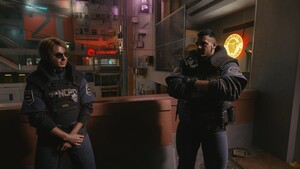
eben probiert, bringt alles nicht, mir ist sogar aufgefallen, dass manche icons selbst ingame unscharf sind, siehe Foto:
das blaue zielort zeichen, während der Rest des Bildes gestochen scharf ist..
Screenshot 2026-03-26 134423.png
 
Hallo @C Punkt

Hmmmh. Also warum auch immer kann ich auf den "Mini" Screenshot-Ausschnitten in #1 und #9 sowie dem dann notwendigen Rein-Zoomen nicht wirklich unscharfe Icons erkennen bzw. sehen diese in meiner eigenen Taskleiste auch so aus.

1776025709023.png


Der eingesetzte Asus OLED-Monitor PG27AQDM hat 111 ppi -> ist also vergleichbar zu den 109ppi bei meinem Samsung G95SC mit 5120x1440 und 240Hz. Es sind halt "nur" mittelmäßige ppi Zahlen -> wenn man ganz genau bzw. sehr nah auf den Bildschirm schaut, kann man die einzelnen Pixel gut erkennen = dies könnte je nach Anwender pixelig und damit unscharf aussehen.

Ja, das blaue Zielort-Icon in #11 hat auch für mich sichtbare "Pixelstufen" - aber vielleicht ist das einfach so.
Bei der google lens Bildsuche kamen leider verschiedene Spiel raus ->Welches Spiel ist das in #11?

Nachtrag: der hier auf CB hochgeladene und für mich nun sichtbare eigene Screenshot sieht beim betrachten unschärfer aus als das tatsächliche Bild , sowohl in der tatsächlichen Taskleiste als auch als eingefügtes Bild im Paint Programm.
 
Zuletzt bearbeitet:
  • Gefällt mir
Reaktionen: MeisterJoda
ich meine mich schon zu erinnern dass es mit meiner nvidia 4070 nicht so aussah, das ist mir nach dem wechsel wirklich ins Auge gestochen.

Das Spiel ist Arc Raiders.
 
Okay, das Spiel wurde wahrscheinlich nicht neu installiert, aber die Settings sind durch den Wechsel der Grafikkarte nun ggf. anders. Das DLSS der 4070 ist ja etwas anders als das FSR der 9070.

Habe dann etwas gegoggelt wegen pixeliger Icons in Arc Raiders:

Resultat: Unscharfe, unscharfe oder verpixelte Zielsymbole/HUD-Elemente in ARC Raiders werden häufig durch Einstellungen für eine aggressive Auflösungsskalierung (DLSS/FSR), niedrige In-Game-Einstellungen oder Post-Processing-Effekte verursacht.

Fix Resolution Scaling (Der Größte Faktor)

DLSS/FSR-Einstellungen prüfen: Gehen Sie zu Einstellungen -> Grafiken. Wenn DLSS oder FSR auf "Performance" eingestellt ist, wird die Benutzeroberfläche verschwommen oder verpixelt aussehen.

Empfehlung: Setzen Sie DLSS/FSR auf Qualität oder Native, um die Schärfe zu verbessern.

Render-Auflösung überprüfen: Stellen Sie sicher, dass Ihre Renderauflösung auf 100% festgelegt ist.

Auflösung: Überprüfen Sie, ob Sie mit Ihrer nativen Monitorauflösung ausgeführt werden (z. B. 1920x1080 oder 2560x1440).
...
 
Sapphire Forum
Zurück
Oben