TeamViewer Motive 3

Test ASRock DeskMini B660 im Test: Kleinst-PC mit 12. Gen Intel Core bis 75 Watt

GreyPrinceZote schrieb:
Ich könnte es machen und das BIOS sollte auch problemlos auf allen B660 DeskMini MBs funktionieren, aber mache es aus Folgendem Grund nicht:

Man sollte nach Möglichkeit nur offizielle BIOS installieren, da man sonst natürlich immer das Sicherheitsrisiko hat, dass mit bösen Absichten manipuliert wurde.

Daher die offzielle Empfehlung von mir: Einfach selber machen.

Tutorial mache ich hier mal in deutsch:
  1. MMTool selber downloaden: https://softradar.com/mmtool/download/
  2. BIOS 7.01 und 12.02 downloaden: https://www.asrock.com/nettop/Intel/DeskMini B660 Series/index.de.asp#BIOS
  3. mmtool_v5.exe und die 2 BIOS roms einfach in einem Ordner ablegen (BIOS Zips extrahieren)
  4. MMtool Starten
  5. 104er Microcode aus 7.01 BIOS extrahieren
    1. Load Image -> 7.01.ROM
    2. oben den CPU Patch Reiter auswählen
    3. In der Liste den Eintrag mit No 03, CPU ID 0671 und MicroCode-ID 03267104 auswählen
    4. im Patch File Textfeld "104" eingeben
    5. Patch Options: Extract a Patch Data
    6. Apply klicken
  6. 104er Microcode in 12.01 BIOS importieren (bzw. 10Fer Microcode ersetzen)
    1. Load Image -> 12.01.ROM
    2. oben den CPU Patch Reiter auswählen
    3. In der Liste den Eintrag mit No 03, CPU ID 0671 und MicroCode-ID 0326710F auswählen
    4. Patch Options: Delete a Patch Data
    5. Apply klicken
    6. Browse -> die vorher extrahierte "104" Datei auswählen
    7. Patch Options: Insert a Patch Data
    8. Apply klicken
    9. Save Image klicken
  7. Die 12.02 BIOS ROM (B660M-STX_12.02.ROM) auf USB-Stick übertragen
  8. Wie gewohnt das BIOS flashen
  9. Anschließend greifen ab jetzt die FIVR Einstellungen im ASROCK BIOS (unter OC Tweaker\FIVR Configuration). Einstellen konnte man die auch vorher, nur funktionierten sie nicht wirklich.

Als Beispiel, meine mit einigem OCCT Testing soweit scheinbar stabilen 13600k Werte:
Anhang anzeigen 1381004

Anhang anzeigen 1380996Anhang anzeigen 1381005

Zugegebenermaßen ist das gerade das erste Mal, dass ich >= 19k bei Cinebench erreicht hab. Meist im Bereich von 17-18.7k. Ohne UV sinds eher 14.5-15.5k.
Funktioniert das auch mit dem aktuellen 14 er Bios noch? Oder geht das nur bis zum 12er?
Hat man eigentlich durch die Mikrocode Änderung irgendwelche Nachteile? Weil man das Bios ja Downgraded irgendwie.
 
Da man eben den Microcode austauscht sollte es auch mit der aktuelleren 14er BIOS Version genau so funktionieren.

Dass es andersweitig Nachteile gibt ist natürlich gut möglich, aber da müsste man halt genauer wissen, was die Updates denn genau beinhalten. Da z.B. beim 14er nur was von Microcode und ME (Intel's Management Engine (selber gerade gegoogelt :D)) steht, wird man beim Microcode-Wechsel natürlich nur die ME Änderungen haben.
Auch keine Ahnung ob es da theoretisch mal Komptabilitätspropbleme geben kann, weil z.B. ME und Microcode doch iwie Abhängigkeiten haben. Davon hab ich ehrlich gesagt keinen blassen Schimmer.

Bei mir schnurrt mein 13600k DeskMini immernoch wie gehabt. Bislang keine Probleme gesehen. 13700k hat sicherlich keinen nennenswerten Mehrwert, weil dafür einfach die Leistung fehlt, aber 13400 und 13500 sind halt nur rebranded i12000 CPUs und besitzen daher nur Golden-Cove P-Cores, statt Raptor-Cove. Und gerade letztere sind eben besonders effizient bei niedriger Leistungsaufnahme. Alder Lake bei 75W oder so bringt wenig.
 
  • Gefällt mir
Reaktionen: goggo1
Ich glaube ich werde das mal mit den 14er bios und uv versuchen. Der 13700k ist total op für das teil, aber mal zum testen kann man das mal versuchen. Aus spaß an der Freude 😂
 
Falsches Lager! :D

Regards, Bigfoot29
 
New BIOS

DeskMini B660

19.012025/12/299.77MBInstant Flash[IMG]https://www.asrock.com/images/icon-help.png[/IMG]
1. Optimized system compatibility.
2. Enhance platform security with Control IOMMU Pre-boot Behavior, VT-d, and the IOMMU option.​
[IMG]https://www.asrock.com/images/dl-blue.gif[/IMG] Global[IMG]https://www.asrock.com/images/dl-yellow.gif[/IMG] China

https://www.asrock.com/nettop/Intel/DeskMini B660 Series/index.asp#BIOS


DeskMini B760

17.012025/12/2910.00MBInstant Flash[IMG]https://www.asrock.com/images/icon-help.png[/IMG]
1. Optimized system compatibility.
2. Enhance platform security with Control IOMMU Pre-boot Behavior, VT-d, and the IOMMU option.​
[IMG]https://www.asrock.com/images/dl-blue.gif[/IMG] Global[IMG]https://www.asrock.com/images/dl-yellow.gif[/IMG] China


DeskMeet B660-ITX

14.012026/1/79.83MBInstant Flash[IMG]https://www.asrock.com/images/icon-help.png[/IMG]
1. Update Secure Boot Key (2023 KEK/DB/PK)
2. Enhance platform security with Control IOMMU Pre-boot Behavior, VT-d, and the IOMMU option​
[IMG]https://www.asrock.com/images/dl-blue.gif[/IMG] Global[IMG]https://www.asrock.com/images/dl-yellow.gif[/IMG] China

https://www.asrock.com/nettop/Intel/DeskMeet B660 Series/index.asp#BIOS
 
GreyPrinceZote schrieb:
Ich könnte es machen und das BIOS sollte auch problemlos auf allen B660 DeskMini MBs funktionieren, aber mache es aus Folgendem Grund nicht:

Man sollte nach Möglichkeit nur offizielle BIOS installieren, da man sonst natürlich immer das Sicherheitsrisiko hat, dass mit bösen Absichten manipuliert wurde.

Daher die offzielle Empfehlung von mir: Einfach selber machen.

Tutorial mache ich hier mal in deutsch:
  1. MMTool selber downloaden: https://softradar.com/mmtool/download/
  2. BIOS 7.01 und 12.02 downloaden: https://www.asrock.com/nettop/Intel/DeskMini B660 Series/index.de.asp#BIOS
  3. mmtool_v5.exe und die 2 BIOS roms einfach in einem Ordner ablegen (BIOS Zips extrahieren)
  4. MMtool Starten
  5. 104er Microcode aus 7.01 BIOS extrahieren
    1. Load Image -> 7.01.ROM
    2. oben den CPU Patch Reiter auswählen
    3. In der Liste den Eintrag mit No 03, CPU ID 0671 und MicroCode-ID 03267104 auswählen
    4. im Patch File Textfeld "104" eingeben
    5. Patch Options: Extract a Patch Data
    6. Apply klicken
  6. 104er Microcode in 12.01 BIOS importieren (bzw. 10Fer Microcode ersetzen)
    1. Load Image -> 12.01.ROM
    2. oben den CPU Patch Reiter auswählen
    3. In der Liste den Eintrag mit No 03, CPU ID 0671 und MicroCode-ID 0326710F auswählen
    4. Patch Options: Delete a Patch Data
    5. Apply klicken
    6. Browse -> die vorher extrahierte "104" Datei auswählen
    7. Patch Options: Insert a Patch Data
    8. Apply klicken
    9. Save Image klicken
  7. Die 12.02 BIOS ROM (B660M-STX_12.02.ROM) auf USB-Stick übertragen
  8. Wie gewohnt das BIOS flashen
  9. Anschließend greifen ab jetzt die FIVR Einstellungen im ASROCK BIOS (unter OC Tweaker\FIVR Configuration). Einstellen konnte man die auch vorher, nur funktionierten sie nicht wirklich.

Als Beispiel, meine mit einigem OCCT Testing soweit scheinbar stabilen 13600k Werte:
Anhang anzeigen 1381004

Anhang anzeigen 1380996Anhang anzeigen 1381005

Zugegebenermaßen ist das gerade das erste Mal, dass ich >= 19k bei Cinebench erreicht hab. Meist im Bereich von 17-18.7k. Ohne UV sinds eher 14.5-15.5k.
erst einmal vielen Dank für die ausführliche und verständliche Anleitung! Ich habe den Mod genau wie beschrieben durchgeführt und das BIOS erfolgreich auf meinen DeskMini mit einem Intel 12600K geflasht. Der Microcode scheint auch korrekt übernommen worden zu sein.

Leider stehe ich vor einem kleinen Rätsel: Obwohl ich die FIVR-Einstellungen (Undervolting) im BIOS nun vornehmen kann, scheinen sie unter Windows keinerlei Wirkung zu zeigen. Die Spannungen und Temperaturen bleiben identisch, so als ob der Offset ignoriert wird.

Habe ich eventuell etwas übersehen? Muss zusätzlich noch die "Undervolt Protection" im BIOS deaktiviert werden, oder gibt es eine andere Einstellung (z.B. im Bereich Intel ME oder den Voltage-Modi), die den 104er Microcode daran hindert, die Werte tatsächlich an die CPU zu übermitteln?
Ich wäre für jeden Tipp dankbar, da ich meinen 12600K im kleinen Gehäuse natürlich gerne etwas effizienter betreiben würde.
 
Sorry, mein letzter Post war etwas verwirrend formuliert.
Ich meinte eigentlich: Der Microcode 104 ist aktiv, aber die FIVR-Offsets zeigen unter Windows trotzdem keine Wirkung. Hat jemand eine Idee, woran das liegen könnte?
 
@Erforder Hey, gerade erst gesehen.

Man, lange war es her und die Details sind nicht mehr im Kopf aber hab jetzt zumindest mal schnell ins BIOS geguckt und, ja. Im CPU Configuration Bereich ist UnderVolt Protection auf disabled.

Kann gut sein, dass das nen Schritt war an den ich nicht gedacht hatte und ergänzen sollte. Schon probiert ob es damit zu greifen scheint?
 
@GreyPrinceZote Vielen Dank für Ihre Hilfe; ich habe die Ursache des Problems gefunden.

Da ich einen i5-12600K verwende, musste ich den Code anpassen.

Hier sind meine Optimierungen und Modifikationen:

Hardware:

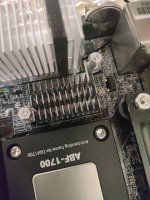
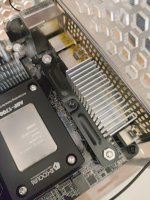
1. Ich habe den VGA-Anschluss entfernt und einen CNC-gefrästen Kühlkörper für die VRM installiert. Die Unterseite des Kühlkörpers wurde mit unterschiedlichen Kontaktflächen versehen.

2. Ich habe einen Southbridge-Kühlkörper installiert; um die SSD nicht zu behindern, wurden die Hälfte der Kühlrippen entfernt.

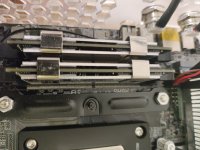
3. Ich habe 1 mm dicke Aluminiumplatten angefertigt und diese mit Manganstahlklammern am Arbeitsspeicher befestigt, um die Wärmeableitung zu verbessern.

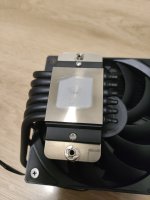
4. Um den VRM-Kühlkörper nicht zu blockieren, habe ich eine Kühlkörper-Montageplatte und Federn angepasst, sodass die Halterungen des Mainboard-Kühlkörpers nach innen montiert werden können.

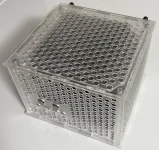
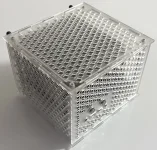
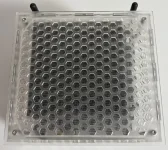
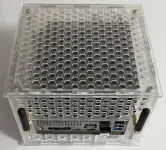
5. Ich habe ein Acrylgehäuse angefertigt und Nylon-Staubfilter hinzugefügt.

BIOS:

1. Turbo Boost deaktiviert, AVX aktiviert und die Spannung um 110 mV reduziert. Mit dieser Einstellung konnte ich den dreistündigen Prime95-Test erfolgreich bestehen.

In dieser Konfiguration liegt der Stromverbrauch der CPU im Leerlauf bei nur etwas über 1 W, die CPU-Temperatur bei etwa 20 Grad Celsius und der Lüfter dreht sich fast nie.

2. Wenn ich höhere Leistung benötige, reduziere ich die Spannung um 40 mV und aktiviere Turbo Boost.

Da meine CPU von Natur aus eher durchschnittlich ist, ist diese Reduzierung der Spannung bereits das Maximum.

Wenn ich Zeit habe, werde ich den Arbeitsspeicher weiter übertakten. Aktuell scheinen 4000 MHz eine sehr stabile Betriebsfrequenz zu sein.
 

Anhänge

  • 2026-04-03-20-54-34-548.jpg
    2026-04-03-20-54-34-548.jpg
    734,8 KB · Aufrufe: 26
  • 2026-04-03-20-54-43-957.jpg
    2026-04-03-20-54-43-957.jpg
    1 MB · Aufrufe: 25
  • 2026-04-03-20-54-53-513.jpg
    2026-04-03-20-54-53-513.jpg
    745,4 KB · Aufrufe: 22
  • 2026-04-03-20-55-24-827.jpg
    2026-04-03-20-55-24-827.jpg
    477,6 KB · Aufrufe: 25
  • IMG_2014.webp
    IMG_2014.webp
    441,9 KB · Aufrufe: 23
  • IMG_2015.webp
    IMG_2015.webp
    430,8 KB · Aufrufe: 24
  • IMG_2016.webp
    IMG_2016.webp
    772,9 KB · Aufrufe: 27
  • IMG_2017.webp
    IMG_2017.webp
    423,6 KB · Aufrufe: 27
  • Gefällt mir
Reaktionen: GreyPrinceZote und goggo1
Schaut gut aus. Was ihr nicht alles mit der Kiste so anstellt.😂😂

Was bekommst jetzt im Cinebench R23 so raus?
 
Zurück
Oben