Lamaan schrieb:
@Mimir oh bitte, dann eben deutliche Treppchenbildung wegen des Scharfzeichners.
Die Situation ist für beide Bilder die selbe und bei DLSS sieht man in dem Verglich halt das.
Der Scharfzeichner sticht überall durch und über die Stränge bei Schatten, Kanten, Haaren, Flimmern und Unruhe und nur weil man das Bild großaufzieht Verschwinden die Krümel nicht, sie werden eher noch größer.
Aber ich gestehe da gerne jedem seinen Geschmack zu, das hängt ja auch vom Monitor ab.
Ich nehme lieber weniger Scharf und dafür einheitlich als überscharf und naja anders.
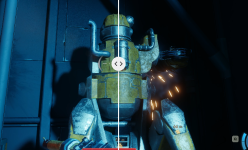
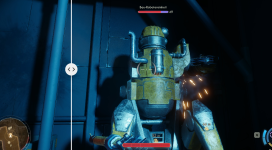
Sag mir mal bitte, wo auf den unteren beiden bildern Aliasing zu sehen ist?
Die oberen beiden Bilder sind verkleinert, so wie sie standardmäßig im Artikel im kleinen Player angezeigt werden.
Durch die verkleinerung entsteht Aliasing. Sowohl bei dem Nvidia Bild als auch bei dem AMD Bild.
Sobald man dann den Zoom wie unten auf 100% stellt, also das Bild ohne Zoom oder Verkleinerung darstellt, ist auch das Aliasing weg.
Hier, den Button musst du bedienen. Da muss 100 stehen:
Sorry, aber das kanns echt nicht sein. Dass man über sowas diskutieren muss... Den Player richtig zu bedienen wird jetzt echt nicht zu viel verlangt sein, oder?
Abgesehen davon nutzt Outer Worlds 2 einen Scharfzeichner. Ja, das DLSS Bild sieht zu scharf aus. Völlig richtig. Nein, es hat kein Aliasing, wie ich dir eben gerade gezeigt habe und ja, man sollte den Scharfzeichner deaktivieren. Das geht in dem Spiel nur über die Engine.ini.
Ich kann dir auch gerne sagen, wie:
C:\Users\[BENUTZER]\AppData\Local\Arkansas\Saved\Config\Windows\Engine.ini
Code:
[SystemSettings]
r.Tonemapper.Sharpen=0
Datei speichern und schreibschützen.
Schon ist der Unreal Engine Scharfzeichner geschichte. Das ist bei fast jedem Unreal Engine Spiel notwendig.
Sollte man auch mit FSR oder älteren DLSS Versionen machen. Der Scharfzeichner sieht einfach schrecklich aus.