OS lässt sich nicht installieren

Jordan2612

Cadet 1st Year
Registriert
Juli 2018
Beiträge
14
Hallo,
ich wollte einen alten Laptop der hier noch rumstand mal neu aufsetzten und die Daten (Bilder etc., die sich da bei der Nutzung einfach angesammelt haben) extern Speichern.
Die Dateien habe ich alle gespeichert, indem ich die Festplatte des Laptops ausgebaut habe und an den Standrechner angeschlossen habe. Nachdem ich die Dateien gesichert habe, die zu sichern waren, habe ich die Festplatte formatiert.
Jetzt fängt aber das Problem an:
Wenn ich jetzt ein neues Betriebssystem installieren will fängt er zwar an die Installationsdateien zu laden, aber bricht immer ab.
Ich habe Windows 10 und auch 7 ausprobiert (10 via USB, 7 via CD).
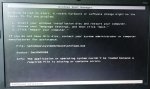
Der Fehlercode wechselt zwischendurch mal... hauptsächlich sagt der Boot Manager, dass z.B. die ntoskrnl.exe fehlt.
Die Installationsdatenträger sind korrekt.
Ich habe auch eine andere Festplatte ausprobiert.
Die Festplatte hat mittlerweile auch keine Partition mehr.
Man merkt vielleicht. Ich habe viel ausprobiert, aber so langsam fällt mir nichts anderes mehr ein.
Danke schon einmal für alle, die hier Ideen einbringen.
 
Was für ein Laptop ? Hardware kann wichtig sein gibts überhaupt Windows 10 Treiber dafür....

Vielleicht ist die Festplatte defekt kann man mit einer Linux Live CD z.b. rausfinden wie Knoppix ...
Wo man die SMART Werte auslesen tut.
 
Der Laptop heißt Medion Akoya P6620.
Windows 10 war bevor ich die Festplatte platt gemacht habe installiert, deshalb denke ich mal, dass es funktionieren dürfte. Außerdem habe ich auch bei der Installation von Windows 7 den gleichen Fehler.
Festplatte ist nicht defekt, da ich eine zweite Festplatte ausprobiert habe und der gleiche Fehler auftritt und ich die Festplatte an meinem Hauptrechner normal nutzen könnte.
 
Hallo,

Jordan2612 schrieb:
Der Fehlercode wechselt zwischendurch mal... hauptsächlich sagt der Boot Manager, dass z.B. die ntoskrnl.exe fehlt.
Die Installationsdatenträger sind korrekt.

Wenn jedesmal, egal ob der Installationsdatentraeger W7 oder W10 ist, gesagt wird, dass die "ntoskrnl.exe" fehlt, bootest Du nicht vom Installationsdatentraeger, sondern von der Festplatte.
Und wenn die Installationsdatentraeger korrekt sind, fehlt auch keine "ntoskrnl.exe".

Pruefe ob wirklich vom Stick oder DVD gebootet wird und/oder ob die Datentraeger korrekt sind. Fuer W10 bau Dir einen aktuelles Installationsmedium per MediaCreationTool von MS.

BFF
 
Hast du die Bootreihenfolge im Bios auch angepasst? "Ntoskernel.exe" fehlt erscheint eigentlich nur, wenn du versuchst von einer Festplatte mit fehlerhaften Bootloader/Windows zu starten. Da du die Festplatte gelöscht hast, fehlt die Datei natürlich.
 
Wenn ich jetzt ein neues Betriebssystem installieren will fängt er zwar an die Installationsdateien zu laden, aber bricht immer ab.
An welcher Stelle soll das sein?
Man muss immer Bild 1 bis 6 sehen
http://www.computerbild.de/fotos/cb-Tipps-Software-Windows-10-installieren-Schritte-10965010.html#6
Bei Bild 6 so oft auf löschen klicken bis nur noch Nichtzugewiesener Platz da ist, nicht formatieren, Windows einfach mit Weiter in den ganzen Nichtzugewiesenen Platz installieren.
 
moinsen128 schrieb:
Hast du die Bootreihenfolge im Bios auch angepasst? "Ntoskernel.exe" fehlt erscheint eigentlich nur, wenn du versuchst von einer Festplatte mit fehlerhaften Bootloader/Windows zu starten. Da du die Festplatte gelöscht hast, fehlt die Datei natürlich.
Die Bootreinfolge habe ich eig. auch angepasst aber das wäre noch etwas wo ich vielleicht nochmal was testen könnte.
Aber er der lädt beim Booten ja Windowsinstallationsdatein die ja vom Wechselträger stammen, also würde es mich sehr verwundern, wenn es daran liegt.
Ergänzung ()

Terrier schrieb:
An welcher Stelle soll das sein?
Man muss immer Bild 1 bis 6 sehen
http://www.computerbild.de/fotos/cb-Tipps-Software-Windows-10-installieren-Schritte-10965010.html#6
Bei Bild 6 so oft auf löschen klicken bis nur noch Nichtzugewiesener Platz da ist, nicht formatieren, Windows einfach mit Weiter in den ganzen Nichtzugewiesenen Platz installieren.
Der Laptop kommt garnicht erst soweit. Im Bootmanager ist Schluss.
 
Moin,
mal ne Frage. Ich verstehe deinen Text nicht so ganz. Versuchst du Windows per USB an deinem Desktop auf der Festplatte zu installieren? Oder hast du die vorher auch wieder in den Laptop eingebaut?

"Aber er der lädt beim Booten ja Windowsinstallationsdatein die ja vom Wechselträger stammen, also würde es mich sehr verwundern, wenn es daran liegt. "

"Der Laptop kommt garnicht erst soweit. Im Bootmanager ist Schluss. "

mfg
 
Was zeigt er dir denn an beim Start? Am besten mal Screenshots machen.
Die Frage von schiz0 hab ich mir auch gerade gestellt. Steckt sie wieder im Laptop?
 
schiz0 schrieb:
Moin,
mal ne Frage. Ich verstehe deinen Text nicht so ganz. Versuchst du Windows per USB an deinem Desktop auf der Festplatte zu installieren? Oder hast du die vorher auch wieder in den Laptop eingebaut?
Die Festplatte ist wieder im Laptop eingebaut. Ich habe die aber vorhher am Desktop formatiert.
Ergänzung ()

Ich werde am Morgen mal den Laptop anschmeißen und alles was der Laptop anzeigt vernünftig dokumentieren. Ich hoffe mal der Beitrag geht dann bis später nicht im Forum unter.
 
Ich habe hier noch etwas zum https://www.win-10-forum.de/windows.../7034-win-10-installiert-wegen-prozessor.html
Medion Akoya P6620 (MD 97760) gefunden, falls es das auch ist. Ob da jetzt was dran ist? Aber das Teil scheint ja dann schon etwas älter zu sein. Sicher das da Win10 drauf lief? Wurde ja Ursprünglich mit Vista ausgeliefert.

2018-07-20 00_40_32-win 10 kann nicht installiert werden wegen Prozessor – Opera.png
 
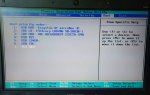
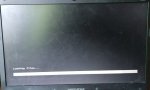
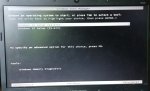
Hier ein paar Bilder vom Bootvorgang und der Boothierarchie.
 

Anhänge

  • IMG_20180720_163351.jpg
    IMG_20180720_163351.jpg
    1,7 MB · Aufrufe: 254
  • IMG_20180720_163501.jpg
    IMG_20180720_163501.jpg
    1,2 MB · Aufrufe: 263
  • IMG_20180720_163414.jpg
    IMG_20180720_163414.jpg
    1,2 MB · Aufrufe: 250
  • IMG_20180720_163435.jpg
    IMG_20180720_163435.jpg
    1,4 MB · Aufrufe: 253
Das ist doch ein Booten von der (toten) USB-Festplatte!
Was willst Du eigentlich? Auf die verbaute WDC installieren oder was?

Erstell Dir einen funktionierenden USB-Stick mittels MediaCreationTool. Dem MCT sagst Du das es x86 und x64 machen soll. Mit dem Stick bootest Du. Eventuell musst Du F10 F12 oder sowas druecken beim Starten, damit der Stick ausgewaehlt werden kann. Und damit kannst Du das Windows, vermutlich muss es ein x84 sein, auf die verbaute WDC installieren. Aber nicht auf die angeschlossenen USB-Festplatte!

BFF
 
Zuletzt bearbeitet:
Also um die Bootreihenfolge mal zu erläutern um nicht so billig von der Seite angemacht zu werden:
An erster Stelle befindet sich ein bootfähiger Usb-Wechselträger auf dem mit dem WindowsMediaCreationtool eine Windiws 10 Installationsdisk aufgespielt wurde.
An zweiter Stellr befindet sich das CD Laufwerk und an dritter Stelle die leere (eingebaute) Festplatte, auf der Windows installiert werden soll.
BFF schrieb:
Das ist doch ein Booten von der (toten) USB-Festplatte!
Was willst Du eigentlich?
Also wird von dem USB-Stick gebootet. Genau dad was ich wollte. Und wenn der nicht den USB Stick ansprechen würde, wäre da auch nicht die Anzeige, dass Files geladen werden.
 
Wenn da nix kommt, ist der Stick "tot" oder die Kiste kommt mit W10 1803 auf dem Stick nicht klar und steht doch schon auf der Platte. Was aber nicht erklaert, warum Du es nicht schaffst ein W7 auf die Kiste zu bringen. :D

Schoenes WE.

BFF
 
Zuletzt bearbeitet:
Also um die Bootreihenfolge mal zu erläutern um nicht so billig von der Seite angemacht zu werden:
Naja aber du bootest doch nun mal nicht von einem USB Stick mit 8 bis 32GB den man für ein paar € in jeden Einkaufsmarkt wie Real usw. bekommt.
An erster Stelle befindet sich ein bootfähiger Usb-Wechselträger auf dem mit dem WindowsMediaCreationtool eine Windiws 10 Installationsdisk aufgespielt wurde.
Das macht doch kein Mensch so und wenn es überhaupt von einer USB HDD funktioniert, dann hast du da was falsch gemacht.
eine Windiws 10 Installationsdisk aufgespielt wurde
Wer sagt denn, dass so was "Windows 10 Installationsdisk aufgespielt" funktioniert?

Wenn man bootet vom Windowss 10 Installationsmedium dann sieht man nun mal immer Bild 1. 2,3,4 usw
http://www.computerbild.de/fotos/cb-Tipps-Software-Windows-10-installieren-Schritte-10965010.html#1
Und nicht deine Screens 2 bis 4, denn der Bootmananger da versucht ein Windows 10 64 bit und eine Windows 10 32 Bit zu starten was da irgendwo auf deiner USB HDD oder Festplatte kaputt installiert ist.
Einen bootfähigen USB Stick mit dem Media Tool zu erstellen ist nun mal die Grundvoraussetzung und dafür sollte es auch keine 15 Beiträge brauchen.
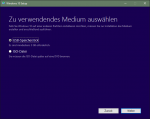
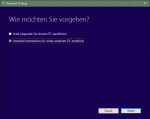
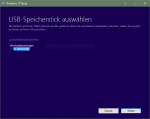
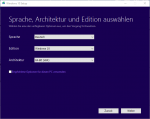
Das kann meine Oma! klick, klick klick,
 

Anhänge

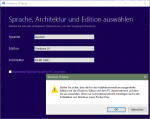
  • Media Tool USB Stick.PNG
    Media Tool USB Stick.PNG
    13,7 KB · Aufrufe: 228
  • Schritt 3.PNG
    Schritt 3.PNG
    10 KB · Aufrufe: 223
  • Schritt 3a.PNG
    Schritt 3a.PNG
    12 KB · Aufrufe: 214
  • Schritt 4.PNG
    Schritt 4.PNG
    14,4 KB · Aufrufe: 235
  • Schritt 5.PNG
    Schritt 5.PNG
    22,8 KB · Aufrufe: 228
  • Gefällt mir
Reaktionen: areiland
@Terrier
Das erste Teil in der Bootreihenfolge ist (laut Name) chon ein Stick. So einer hier Kingston DT MicroDuo 3C. Niedliches USB3-Teil.

Fuer den Rest gehe ich mit Dir.

Ich vermute fast, dass zwar der Stick als erster da steht, das BIOS nix mit ihm anfangen kann und dann zur Platte springt. Und halt dort nur noch Ueberreste findet.

BFF
 
Zuletzt bearbeitet:
@Terrier
Da bin ich ganz Deiner Meinung! Der Screenshot #4 aus Post #12 zeigt, dass der Bootmanager zu einer defekten Installation verzweigt und nicht in den Setup Modus geht.
 
Terrier schrieb:
Einen bootfähigen USB Stick mit dem Media Tool zu erstellen ist nun mal die Grundvoraussetzung und dafür sollte es auch keine 15 Beiträge brauchen.
Ich verstehe ehrlich gesagt nicht warum du nicht verstehst, dass seit Anfang an ein bootfähiger USB-Stick benutzt wurde... Dann würde man hier auch mal weiter als 1-Level-Support kommen.
 
Steck die HDD nochmal in den Desktop, starte cmd.exe als Admin und führe folgende Befehle aus:
Code:
diskpart
list disk
select disk X
clean
exit
Nach dem "list disk"-Befehl werden dir die vorhandenen Datenträger angezeigt. Identifiziere den Datenträger aus dem Laptop (z.B. anhand der Größe) und verwende dessen Nummer für das X in "select disk X".
Danach ist die HDD quasi im Werkszustand. Wenn dann nochmal die Bilder aus #12 kommen wird tatsächlich vom Stick gebootet aber dieser ist dann falsch erstellt worden.
 
  • Gefällt mir
Reaktionen: Jordan2612
Zurück
Oben