Da die Frage nach den „regulären/normalen“ System-Temperaturen ja relativ häufig gestellt wird, wage ich mich mal an das Thema heran und versuche hier ein paar Grundlagen darzustellen die gerne erweitert und vertieft werden können/ sollen. Da vornehmlich AMD-User sich mit Temperatur-Problemen plagen, lasse ich mal die Details bezüglich Intel außen vor! Allgemeine Aussagen gelten jedoch für beide Gemeinden
 Die optimale/maximale Temperatur (?)
AMD gibt in seinen Whitepapers die maximal zulässige Temperatur für ihre Prozessoren als drittletzte Stelle der OPN an (wobei R=70°C/ V=85°C/ T=90°C/ S=95°C/ Q=100°C bedeutet).
<Link> Liegt meine Temperatur also unter diesen von AMD angegebenen Werten sollte ich mir also grundsätzlich keine Gedanken machen müssen?! Leider weit gefehlt. Das Problem liegt in der Bestimmung der eigenen CPU-Temperatur, was das Folgende kurz darstellen soll:
DIE Temperatur?!
Die einzelnen Mainboardhersteller haben die von AMD vorgegebenen Daten zum Auslesen der CPU-Temperatur jeder für sich über die Jahre etwas anders entwickelt bzw. nutzen diese anders oder gar nicht. Grundsätzlich gibt es drei Methoden zur Temperaturmessung:
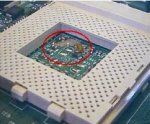
1. Temp-Sensor: [1. Abbildung] Ist ein kleiner Chip direkt im Sockel auf dem Board. Er misst die Lufttemperatur im Sockel - sehr ungenau - Werte zu niedrig.
2. Fühler im Sockel: [2. Abbildung] Kleiner Temperaturfühler der von unten am Prozessor anliegt - sieht aus wie ein Fähnchen - relativ genau, soweit Fühler richtig anliegt - Abweichung ca. - 7 bis -12°C (insbesondere bei älteren Boards anzutreffen)
3. Thermal-Diode: Diese „Diode“ ist ein kleiner Metall-Widerstand dessen elektrischer Widerstand bei unterschiedlichen Temperaturen variiert. Aus dem ausgelesen Widerstand wird mittels eines eigenen Chips auf dem Board eine entsprechende Temperatur berechnet - ziemlich genau! - Abweichung ca. +/- 5°C
<weitere Informationen>
Sämtliche neueren Chipsätze unterstützen grundsätzlich die letztere und auch präzise Methode des Auslesens der Thermal-Diode, leider nutzen nicht sämtliche Boardhersteller diese Möglichkeit. Und wenn diese genutzt wird, dann teilweise nur für Zwecke des eigenen Überhitzungsschutzes. Der User erhält dann eine andere Temperatur (Sockel) als ausgelesenen Wert. Hinzu kommt noch, dass manche Boardhersteller den zuständigen Chip um- und noch einen „Sicherheitspuffer“ einprogrammieren. Nach einem BIOS-Update kann es dann schon mal sein, dass urplötzlich andere Temperaturen angezeigt werden als vorher. Mit Einführung des Sockel 939 sollte jedoch die Sockeltemperatur als Messwert ausgedient haben, da dieser im Sockel kaum noch Platz für einen Fühler/Sensor bietet. Somit wird sich wohl über kurz oder lang die Messmethode über die Thermal-Diode durchsetzen. Leider ist auch dies kein Schutz gegen das
Umprogrammieren der ausgelesenen Messwerte durch die Mainboardhersteller.
Nun, an welche Temperaturen kann man sich denn dann halten?
Als Richtwerte sollte man in der Regel 65°C (unter Last) CPU- bzw. 40°C (unter Last) Mainboard-Temperatur als erhöhte Temperatur betrachten, die man für einen stabilen Dauerbetrieb auch möglichst nicht überschreiten sollte. Darüber hinaus geht es ins fieberhafte! Übrigens: Hohe Temperaturen verkürzen nicht die tatsächliche Lebensdauer einer CPU bzw. Komponenten, z.B. von 100 auf 50 Jahre, sondern die technische (statistische), d.h. die Wahrscheinlichkeit, dass die Lebensdauer bereits morgen ein Ende findet, steigt!
Richtig Fieber messen!
Es gibt sicher unzählige Monitoring-Software. Persönlich habe ich die besten Erfahrungen mit
MotherBoardMonitor (sehr umfangreiches Tool) und
Speedfan gemacht, da diese u.a. die Möglichkeit bieten über einen längeren Zeitraum Temperaturen aufzuzeichnen und eine Vielzahl von Sensoren auslesen können. Darüber hinaus findet man auf der MotherBoardMonitor
Website eine Zuordnung der Temp-Sensoren (Case, Sockel, Diode), so weiß man dann auch was man da eigentlich gerade angezeigt bekommt (s.o.). Dazu noch ein passender Stresstest wie z.B.
PRIME95 und los geht’s:
Zuerst Monitoring-Software incl. Temperatur-Aufzeichnung an, eine halbe Stunde „
leer laufen“ lassen, um auf normale Leerlauf-Temperatur zu kommen (
=Idle Temp). Anschließend den Stresstest durchführen und ca. 1 Stunde laufen lassen (
=Last Temp). Im BIOS ausgelesenen Temperaturen sind als Idle-Temps zu werten.
Fieber? – woran kann’s liegen?
Die Temperatur ist eine Summe aus vielen Faktoren, einige davon möchte ich kurz darstellen:
CPU
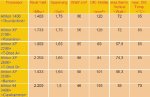
Die verschiedenen Modelle der AMD-Prozessoren zeichnen sich durch verschieden hohe Verlustleistung aus [3. Abbildung]. Je nach Leistungsfähigkeit und Belastung sowie Modell kommt es hier zu Verlustleistung von bis zu 80 Watt. So gelten insbesondere die T-Bred-Modelle (A&B) als kleine
Hitzköpfe, haben sie doch die höchste
Verlustleistung pro cm².
CPU-Kühler
Eines vorab:
DEN besten Kühler gibt es nicht! Aber es gibt sicher den Kühler, der am besten die individuellen Anforderungen hinsichtlich Kühlleistung, Lautstärke, Gewicht, Montage, Preis/Leistung, usw. des Benutzers erfüllt bzw. diesen am nächsten kommt.
Kühler(-körper) gibt es mittlerweile wie Sand am Meer; eine vollkommene Übersicht zu behalten ist fast unmöglich. Grundsätzlich steigt die Kühlleistung des Kühlkörpers mit der Größe der Kühlfläche (=Summe der Fläche der Kühlrippen) und somit mit dessen Größe.
Unterscheidungsmerkmale:
Material: Zumeist wird der Kühlkörper aus
Kupfer oder
Aluminium gefertigt. Kupfer bietet den Vorteil einer höheren Wärmeleitfähigkeit/Wirkungsgrad (402 W/mK) gegenüber Aluminium (266 W/mK). Allerdings heißt das nicht zwingend, dass Kupfer überall den besseren Wärmeleiter darstellt, da es zwar die Wärme gut weiterleitet, jedoch zur Wärmeabgabe an die Umgebungsluft regelmäßig einen gewissen Luftstrom voraussetzt und somit für eine komplett passive Kühlung weniger geeignet ist als Aluminium. Auch ist Kupfer bedeutend teurer und schwerer. Kupferkühlkörper bringen teilweise bis zu 1 Kg auf die Waage, was eindeutig über den von AMD vorgegebenen Spezifikationen von max. 300 Gramm liegt. Diese Schwergewichte sind dann auch nicht mehr über die Sockelnasen zu halten und benötigen eine etwas aufwendigere Montage über Mounting-Holes, was u.a. immer wieder zu Inkompatibilitäten führen kann. Bei solchen Gewichten empfiehlt sich die Benutzung eines Spacers um die doch recht empfindliche DIE zu schützen. So ein Spacer hat – wider die Behauptungen der Produktbeschreibungen – keine positiven Auswirkungen auf die Kühlung der CPU! Darüber hinaus gibt es noch
Hybrid-Kühler die versuchen die positiven Eigenschaften beider Materialien zu vereinen.
Heatpipesystem: Einige Hersteller versuchen durch Integration von Heatpipes die Kühlleistung ihrer Kühlkörper zu optimieren. Die Wirkung ist allerdings umstritten, da die durch die Größe des Kühler limitierte Länge der Pipes als auch der Temperaturunterschied zwischen heißer bzw. kühler Zone zu gering erscheint, um das Prinzip effektiv zu nutzen.
<Tips zur richtigen Montage!> (Hinweis: Regelmäßig Reinigung hält die Kühlleistung langfristig auf gleichbleibendem Niveau)
Eine gute Marktübersicht bieten die folgenden Roundups:
Sockel A,
A 64 ,
Intel - teilweise können die angeführten Kühler auch systemübergreifend verwendet werden.
Wärmeleitpaste/ Wärmeleitpads
Wärmeleitpaste bzw. –pads sind das wichtige Bindeglied zwischen CPU-Kern und Kühlkörper. Die Frage welches der beiden Alternativen nun die bessere sei, wird zumeist zugunsten von Paste beantwortet. Eine kleine
Marktübersicht gab es kürzlich auf CB. Eine gute Paste kann demzufolge bis zu 8°C gegenüber einer von minderer Qualität ausmachen. Es bestehen jedoch teilweise
Bedenken gegenüber Pasten mit Silberanteil, da diese – bei unvorsichtigem Auftragen – zu Kurzschlüssen führen kann.
<Tips zum Auftragen von Wärmeleitpaste!>
CPU-Lüfter
Selbst der beste Kühlkörper kühlt nicht ohne den entsprechenden Lüfter. Es gilt jedoch das oben gesagt:
DEN besten Lüfter gibt es auch hier nicht.
Viele Kühlermodelle bieten von Hause aus die Option einer verschiedene Lüfter zu montieren. Auch hier ist der Markt riesig und so gibt es entsprechend unterschiedliche Lüftungskonzepte:
Axial-Lüfter (oder
Hot-Spot versus
Dead-Spot): Sind wohl die am häufigsten anzutreffenden Lüfter. Axial-Lüfter zeichnen sich neben der enormen Auswahl regelmäßig durch vielfältige Einsatzmöglichkeiten, Laufruhe sowie niedrigen Kaufpreis aus. Der optimale Axial-Lüfter hat bei geringer Drehzahl ein Maximum an Luftdurchsatz. Diesen physikalischen Spagat schaffen am besten große (92/120mm) Axial-Lüfter. Der Nachteil der Axial-Lüfter liegt im Innenmotor, welcher quasi auf der Achse sitzt und diese folglich vergrößert. Dies verringert zusätzlich den (sowieso schon schwachen) Luftdurchsatz zur Mitte des Lüfters hin (
=Dead-Spot). Ungünstigerweise liegt dieser Dead-Spot auch noch genau über dem „
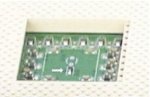
Hot-Spot“, sprich dem CPU-Kern/DIE) [4. Abbildung]. Die Größe des Dead-Spot steigt im Allgemeinen mit der Größe des Lüfters, fällt jedoch mit zunehmenden Abstand (=hoher Kühlkörper) vom Hot-Spot weniger ins Gewicht. Des Weiteren bieten einige Hersteller sogenannte TC- (
Temperature Controlled) Versionen an, die ihre Drehzahl in Abhängigkeit der gemessenen Temperatur selbst regeln. Bleibt allerdings die Frage, ob der Lüfter die Vorstellungen des Users von Leistung und Lautstärke umsetzt – eine kleine Lüftersteuerung macht da m.E. mehr Sinn und stellt darüber hinaus ein schönes „
Spielzeug“ dar.
Als Alternativen befinden sich noch Radial als auch TMD-Lüfter (Außenantrieb) auf dem Markt, wobei erstere zwar keinen Dead-Spot kennen und somit einen geringeren Luftdruck für die gleiche Kühlleistung benötigen, jedoch bei hoher Drehzahl teilweise unangenehm laut werden; und letztere zwar den Dead-Spot - im Vergleich zu Axial-Lüftern - reduzieren und folglich einen guten gleichmäßigeren Luftdurchsatz aufweisen, jedoch durch teilweise ungewöhnliche Maße nur eingeschränkt einsetzbar sind und darüber hinaus häufig Schwingung des Antriebs aufs Gehäuse übertragen.
<Marktübersicht
80mm- /
120mm- Axial-Lüfter>
Saugend versus Blasend?
Auf die Frage wie der Lüfter auf den Kühler aufgesetzt werden sollte, gibt es ein klares „
das kommt darauf an!“ - eine grundsätzliche Aussage gibt es eigentlich nicht. In der Regel ist die blasende Montage bei Kühlkörpern mit einem guten Wirkungsgrad sowie einer entsprechenden Größe/Höhe effizienter, während eine saugende Montage bei kleineren/niedrigeren, leistungsschwächeren Kühlkörpern von Vorteil sein kann.
Fan Adapter
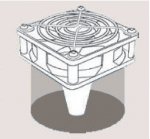
Insbesondere Besitzer von Boxed-Kühlern oder älteren Kühlkörpern leiden unter dem hohen Geräuschpegel von verbauten kleinen (60mm-)Lüftern. Um auch auf kleinen Kühlkörpern oder Mounting-Holes für Gehäuselüfter einen größeren, leistungsstärkeren und vor allem leiseren Lüfter verbauen zu können, werden am Markt entsprechende Fan Adapter angeboten. Diese haben allerdings einen Nachteil: Der Lüfter benötigt um den gleichen Luftdurchsatz wie bei der Montage ohne Adapter zu erreichen einen höheren Luftdruck, um die Luft durch den so geschaffenen
Engpass zu pressen. In Folge dessen sinkt der Luftdurchsatz des Lüfters und verringert den angestrebten Effekt. Soll also der Luftdurchsatz des Lüfters vor und nach der Montage eines Fan-Adapters annähernd gleich sein, so muss der (neue) größere Lüfter zumindest einen ausreichend höheren Luftdurchsatz haben als der (alte) kleinere.
Gehäusedurchlüftung
Genauso wichtig wie die Kühlung der CPU ist die Versorgung der übrigen, teilweise nicht weniger hitzeempfindlichen Systemkomponenten mit kühler Luft. Besonders die
Festplatten sollten nicht dauerhaft über 55°C betrieben werden. Die HDD-Temps lassen sich mit der o.a. Monitoring-Software gleich mit auslesen/überwachen. Und auch der beste CPU-Kühler kühlt mit warmer Luft nun mal einfach nicht.
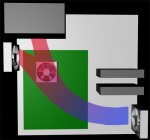
Die Durchlüftung des Gehäuses ist im Allgemeinen durch den ATX-Standard vorgegeben und sieht vor, dass die Luft durch die Netzteillüftung von vorne unten angesaugt und hinten oben aus dem Gehäuse befördert wird [5. Abbildung]. Der optimale Luftstrom soll quasi durch eine Sogwirkung an den zu kühlenden einzelnen Komponenten vorbeigeführt werden. Aufgrund der immer höheren Verlustleistung der einzelnen Komponenten jedoch, reicht der durch das Netzteil erzeugte Luftstrom mittlerweile immer seltener aus, um eine entsprechende Wirkung zu erzielen. Folglich werden zusätzliche Gehäuselüfter notwendig (->Marktübersicht siehe CPU-Lüfter). Auch hier sollte ein leichter Sog nach hinten oben angestrebt werden um einen sauberen Luftstrom zu erzeugen (Faustregel: mehr raus als rein). Zusätzliche Lüfter in der Front können dies unterstützen oder - soweit erforderlich – die Kühlung der Festplatte(n) verbessern.
<weitere Informationen> (Hinweis: Bei Bedarf die Lüftungsschlitze von Staub befreien – sorgt für langanhaltende gleichbleibende Durchlüftung).
Außentemperatur
Auch die Umgebungs-/Raumtemperatur hat maßgeblichen Einfluss auf die Gehäuse- bzw. CPU-Temperatur (mit warmer Luft kühlt es sich eben einfach schlecht!). Die Veränderung der Umgebungstemperatur um 1°C kann bei der CPU-Temp
bis zu 3°C bewirken. Also das Gehäuse möglichst weg von Heizkörpern. Darüber hinaus sollten die Lüftungsöffnungen frei sein – Gehäuse nicht direkt vor eine Wand platzieren.
Gehäuse
Grundsätzlich gilt je größer (höher) ein Gehäuse, um so besser für die Kühlung. Größere Gehäuse stellen neben mehr Raum und somit Luft auch eine größere Kühlfläche für sämtliche Komponenten dar. Das Material (Stahl/Plastik bzw. Alu) ist hierbei – entgegen der Werbung mancher Hersteller – ziemlich egal. Ein gutes Gehäuse zeichnet sich, insbesondere durch zahlreiche Möglichkeiten zur Installation von Lüftern aus (80mm Mounting-Holes sind gut – 120mm sind besser
) Eine Gehäusedämmung zur Geräuschreduzierung mindert den Kühlflächeneffekt des Gehäuses leicht.
Kabel
Bei der Verkabelung der Komponenten darauf achten, dass diese den angestrebten Luftstrom nicht behindern – Kabelbinder bzw. Spiralkabel verwenden. Wenn möglich Flachbandkabel vermeiden bzw. Rundkabel verwenden.
Netzteil
In den letzten Jahren werden von den Herstellern von Netzeilen, insbesondere aufgrund der Nachfrage am Markt, Produkte entwickelt, welche eine immer geringere Geräuschentwicklung aufweisen. Diese
Silent-Netzteile erkaufen sich ihre geringe Lautheit mit einem mäßigen Luftdurchsatz, der teilweise gerade mal die eigene Verlustleistung des Netzteils abdecken kann, aber den oben dargestellten, angestrebten Luftstrom im Gehäuse nicht mehr gewährleistet. Darüber hinaus geben solche Netzteile im Allgemeinen auch mehr Eigenwärme im Gehäuse ab, so dass sich die System-Temperaturen zusätzlich erhöhen können. Hierdurch entsteht ggf. unter dem Netzteil ein Hitzestau, der die Kühlung der CPU beeinträchtigen kann. Bei Verwendung solcher Netzteile kann – soweit noch nicht vorhanden – oft ein zusätzlicher Gehäuselüfter (unterhalb des Netzteils) angebracht/notwendig sein/werden.
Anzahl und Art der verbauten Komponenten
Jede eingebaute elektrische Komponente verursacht Abwärme – nicht nur die CPU – insbesondere Hochleistungsgraphikkarten sowie Festplatten mit hoher Drehzahl.
Silent-Systeme/-komponenten
Neben der Leistungsfähigkeit legen immer mehr User Wert auf ein ruhig/leise arbeitendes System. Wie bereits am Beispiel des Netzteils dargestellt kann es jedoch aufgrund des Herabsetzens der Kühlleistung, in Form von Reduzieren der Lüfterleistung bzw. gänzlicher Verzicht auf Lüfter (Passivkühlung) zu höheren System-Temperaturen kommen. Hier sollte man einen vertretbaren Mittelweg finden.
Übertakten
Das Übertakten des Prozessor führt zwangsläufig zu einer höheren Verlustleistung bzw. Abwärme der CPU. Die Verlustleistung steigt proportional zur Frequenz und quadratisch zur anliegenden Spannung:
Verlustleistung[OC]=(Takt[OC]/Takt[Norm])*(Volt[OC]/Volt[Norm])^2*Verlustleistung[Norm]
Vor diesem Hintergrund sollte man hier die Temperaturen mit entsprechender Monitoring-Software nicht aus den Augen verlieren.
Um die aus einer beabsichtigten Erhöhung des Taktes bzw. der Spannung resultierende Verlustleistung nicht „zu Fuß“ ausrechnen zu müssen findet man bei Tweakes4U ein kleines
Berechnungstool.
Instabilitäten
Eine der häufigsten Ursachen für Instabilitäten sind Temperaturprobleme. Diese äußern sich in Form von: PC geht mitten im Betrieb (insbesondere bei leistungshungrigen Anwendungen) aus/ Blue Screens, spontane Reboots, Bildfehler, instabiles Verhalten, etc.
Hier noch eine
kleine Checkliste bei Instabilitäten in Folge von Temperatur-Problemen!
- Öffnen des Gehäuses und Überprüfen sämtlicher Lüfter (CPU, Gehäuse, Netzteil, Chipsatz, etc.)
- Richtiger Sitz des Kühlkörpers?
- Wärmeleitpaste/-pad aufgetragen?
- Ggf. Kühler sowie Lüftungsschlitze von Staub befreien
<Link>
- Ggf. BIOS-Einstellung auf Default sowie BIOS-Update
- Soweit möglich Temperaturen auslesen (s.o. „Fieber messen“)
Bei geschlossenem Gehäuse:
Hohe Temperaturunterschiede zwischen CPU-und Case-Temp lassen auf ein CPU-Kühlungsproblem schließen (Kühler-Montage, WLP, zu schwacher Kühler). Hohe Case-Temps deuten auf eine zu schwache Gehäusedurchlüftung hin, ggf. auch zu kleines Gehäuse bzw. zu viele Komponenten in kleinem Gehäuse
Bei geöffnetem Gehäuse: Sinken die Temperaturen im Vergleich zu geschlossenem Zustand merklich ist vermutlich die Gehäusedurchlüftung zu gering; fällt vornehmlich die Case-Temp, die CPU-Temperatur bleibt jedoch hoch, lässt diese wiederum auf ein CPU-Kühlungsproblem schließen (s.o.).
Und falls Luftkühlung nicht die gewünschten Temperaturen bringt hilft nur noch Wasser im System!
 <Weiterführende Informationen zur Wasserkühlung>
 THX to chris.

Cool down,


![]-aDE-[](https://pics.computerbase.de/forum/avatars/m/13/13075.jpg?1124656491)
![[VII]](https://pics.computerbase.de/forum/avatars/m/13/13808.jpg?1526418692)


 ) mit 2 angeschraubten Lüftern, 1. ein 7200 U/min GlobalWin 70mm und ein NoName 5000 U/min 70mm, beide an extern regelbare Lüftersteuerung angeschloßen


 mehr posts

 mit der 3 Punkte Binde.