Du verwendest einen veralteten Browser. Es ist möglich, dass diese oder andere Websites nicht korrekt angezeigt werden. Du solltest ein Upgrade durchführen oder einen alternativen Browser verwenden.
Hallo,
habe eine externe Samsung T7 und eine T5.
Beide waren von Werk auf exFat formatiert.
Habe auf die neue Leere T7 ChristalDiskMark laufen lassen und danach auf NTFS formatiert und noch mal ChrystalDiskMark.
Die Werte sind vergleichbar.
Spricht etwas dafür wieder auf exFat zu formatiert außer die größere Kompatibilität mit anderen Systemen?
Habe z.Zt. Nur Windows und iPad. Evtl. kommt mal Linux. Höchstwahrscheinlich kein Androide oder MacOS.
Screenshots hänge ich gleich dran.
exFAT solltest du bei Flash speichern nutzen. Hat ein paar Optimierungen fuer Flash, u.a Mechanismen, die dafuer sorgen, dass bei writes moeglichst wenig Zellen veraendert werden
exFAT solltest du bei Flash speichern nutzen. Hat ein paar Optimierungen fuer Flash, u.a Mechanismen, die dafuer sorgen, dass bei writes moeglichst wenig Zellen veraendert werden
Das wäre mir vollkommen neu, das ist gar nicht Aufgabe eines Dateisystems sich um Wear-Leveling zu kümmern, das erledigt normalerweise die Firmware der SSD.
Bei externen Datenträgern ist exFAT ok , aber in vielen Fällen wird ja Windows auf einer SSD installiert und hier muss man NTFS nutzen; geht gar nicht anders.
Das NTFS Dateisystem wurde ursprünglich auf die Eigenschaften mechanischer Festplatten hin optimiert, was bei der Nutzung mit SSD allerdings keine Rolle spielt.
Bei externen Dateinträgern muss man beachten wie der Schreibcache für das Laufwerk eingestellt ist. Ist dieser aktiviert muss man das Laufwerk aktiv vom System abmelden, ansonsten ist Datenverlust sehr wahrscheinlich.
exFAT solltest du bei Flash speichern nutzen. Hat ein paar Optimierungen fuer Flash, u.a Mechanismen, die dafuer sorgen, dass bei writes moeglichst wenig Zellen veraendert werden
@WinnieW2
Wear Leveling Macht die Firmware, korrekt. Die entscheideung was wann wie weggeschrieben wird trifft das FS.
Ich habe aber gerade mal nachgeschlagen was es da alles gibt. Die Features sind ehm... irgendwie zu vernachlaessigen.
Was alle dazu schreiben ist hier in 3 Punken zusammengefasst https://en.wikipedia.org/wiki/ExFAT#Flash_optimizations
Am interessantesten sind da noch die OEM Parameters...
No Journaling -> Ok Journaling ist auf HDDs sehr sinnvoll, auf SSDs nicht soo wichtig. Gibt jedoch viele Dateisysteme ohne Journal.
Ich finde viele Seiten die sagen 'Speziell fuer Flash entweickelt' 'Dedicated Flash FS' - Technisch begruenden tut das niemand.
Sorry - Ich hatte das aufgeschnappt und unreflektiert nachgeplappert
exFAT ist Flash friendly. Was sich aber wohl auf Speicherkarten bezieht und weniger auf SSDs. exFAT ist immerhin von 2006. Da waren SSDs nocht relativ unbekannt. Heute nutzt man einfach TRIM.
Ich hatte mit exFAT schlechte Erfahrungen gemacht.
Ich habe eine externe 5TB HDD, die mit exFAT ausgeliefert wurde.
Beim Übertragen von großen Datei Mengen, dann es erst gut aus, aber dann ist die Schreibrate extrem eingebrochen.
Immer wieder unter 1MB/s.
Ich habe dann auf NTFS formatiert und die gleichen Daten nochmal kopiert.
Ein himmelweiter Unterschied.
Das Problem hatte ich aber nur mit "echten daten" und dem Windows kopierservice.
Crystal Disk Mark hatte keine Probleme gefunden.
Jain.
Es ist zwar SMR, aber trotzdem ist NTFS viel besser damit klar gekommen.
Und externe HDDs sind ja fast nur noch SMR.
Ich habe die Vermutung gehabt, dass das Problem bei Dateien hing, die kleiner als die Cluster Größe von exFAT sind.
Vermutlich wäre es "kein Problem" gewesen von exFAT auf exFAT zu schreiben, aber nicht NTFS auf exFAT.
Dank SMR bricht die Übertragungsrate trotzdem ziemlich ein, aber dann halt auf 20MB/s statt 400KB/s.
An sich ist es heute so, daß sogar Fernseher und Medienplayer ohne Probleme USB-Geräte mit USB formatiert problemlos (und sogar besser) als exFAT erkennen. Linux und MacOS können das heute ebenso, daher ist NTFS im Prinzip meistens eine gute Wahl.
Da der Datei-Upload anscheinend nicht geklappt hat, hier nochmal der Vollständigkeit halber.
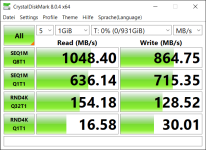
Thunderbolt exFAT
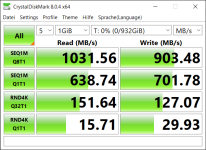
Thunderbolt NTFS
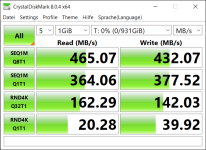
USB 3.0 exFAT
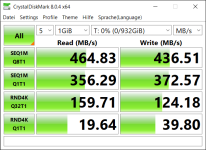
USB 3.0 NTFS
Ergänzung ()
WinnieW2 schrieb:
Bei externen Dateinträgern muss man beachten wie der Schreibcache für das Laufwerk eingestellt ist. Ist dieser aktiviert muss man das Laufwerk aktiv vom System abmelden, ansonsten ist Datenverlust sehr wahrscheinlich.
Danke @WinnieW2 für deine Beiträge.
Da bin ich zufällig auch drüber gestolpert und habe gesehen, dass für die T5 und T7 SSD jeweils ohne Cache ist. Bisher habe ich immer das LW vorher abgemeldet oder den rechner runter gefahren.
Werde es aber wohl weiterhin wie bisher machen und nicht einfach rausziehen.
Baal Netbeck schrieb:
Ich habe eine externe 5TB HDD, die mit exFAT ausgeliefert wurde.
Beim Übertragen von großen Datei Mengen, dann es erst gut aus, aber dann ist die Schreibrate extrem eingebrochen.
Immer wieder unter 1MB/s.
Ich hatte auch festgestellt, dass meine neue externe 2,5" HDD keine gute Performance hatte bei exFAT und es war bei NTFS wesentlich besser. Daher habe ich auch bei der SSD gleich probiert, aber hier gibt es bei mir keine großen Performance Unterschiede.
PHuV schrieb:
An sich ist es heute so, daß sogar Fernseher und Medienplayer ohne Probleme USB-Geräte mit USB formatiert problemlos (und sogar besser) als exFAT erkennen. Linux und MacOS können das heute ebenso, daher ist NTFS im Prinzip meistens eine gute Wahl.
Habe ich jetzt nicht ganz verstanden. Meinst du Fernseher etc erkennen USB-Platten mit NTFS besser?
Und weil Mac und Linux auch NTFS kennen, daher auf NTFS lassen?
peljotha schrieb:
Ein Windows-Abbild der alten W7-Methode funktioniert nur auf einen NTFS-formatierten externen Datenträger.
Ich hatte das mal an meinem alten W7 Laptop mit USB-Docking Station und SSD probiert, aber davon hat er nicht gebootet. Kann es aber heute Abend nochmal ausprobieren.
Geht das mit einer externen USB-SSD besser? Dann probiere ich das nochmal. Dann aber mit der alten T5, da der Win7 kein Thunderbolt hat und dann reicht die T5 auch.
Habe ich jetzt nicht ganz verstanden. Meinst du Fernseher etc erkennen USB-Platten mit NTFS besser?
Und weil Mac und Linux auch NTFS kennen, daher auf NTFS lassen?
Die Frage ist eher ob Dein iPad sie erkennt, wenn Ja - dann lass natürlich auf NTFS. Das Problem ist eher, dass ihre Performance mit der Zeit degradieren kann. Mit NTFS hast Du aber die Möglichkeit ganz einfach manuell den TRIM-Vorgang anzustoßen (Optimieren im Explorer).
P.S.: am besten erkläre doch unter den Screenshots was ist was. Und noch besser: beschrifte sie doch gleich direkt vor dem Screenshot-machen. Dafür gibt es ja schließlich beim CDM auch das Feld um unteren Bereich ;-)
Was alle dazu schreiben ist hier in 3 Punken zusammengefasst https://en.wikipedia.org/wiki/ExFAT#Flash_optimizations
Am interessantesten sind da noch die OEM Parameters...
No Journaling -> Ok Journaling ist auf HDDs sehr sinnvoll, auf SSDs nicht soo wichtig. Gibt jedoch viele Dateisysteme ohne Journal.
Journaling ist eine optionale Funktionalität bei exFAT, diese wird allerdings weder von Windows 10 noch Windows 11 unterstützt. Unter Windows 10 & 11 ist exFAT lediglich ein "aufgebohrtes" FAT32; Journaling gibt es da nur bei NTFS.
Ergänzung ()
nehonimo schrieb:
Habe z.Zt. Nur Windows und iPad. Evtl. kommt mal Linux. Höchstwahrscheinlich kein Androide oder MacOS.
Ich habe mal schnell gegoogelt weil mich das selber interessiert hat.
Das Problem bei iPadOS ist dass NTFS (als Dateisystem) nur lesend unterstützt wird, aber nicht schreibend. Man kann also keine Dateien vom iPad auf einen externen Datenträger schreiben der in NTFS formatiert ist.
Und bei exFAT soll iPadOS soll dennoch eine Begrenzung der Dateigröße auf 4 Gbyte haben.
P.S.: am besten erkläre doch unter den Screenshots was ist was. Und noch besser: beschrifte sie doch gleich direkt vor dem Screenshot-machen. Dafür gibt es ja schließlich beim CDM auch das Feld um unteren Bereich ;-)
Das Problem bei iPadOS ist dass NTFS (als Dateisystem) nur lesend unterstützt wird, aber nicht schreibend. Man kann also keine Dateien vom iPad auf einen externen Datenträger schreiben der in NTFS formatiert ist.
Und bei exFAT soll iPadOS soll dennoch eine Begrenzung der Dateigröße auf 4 Gbyte haben.
Will gerade wieder auf exFat umstelle, aber welche Blocksize nehm ich denn?
Habe noch eine T5 dort könnte ich nachsehen welche blocksize die hat.
Aber wo muss man da schauen?
Interessant, solche Frage schon lange nicht gehört - früher hat man oft diskutiert, ob man bei NTFS vielleicht doch was anderes, als 4KB benutzen soll, es gab diverse Tipps, je nach Anwendung zwischen 4 und 64KB.
Bei exFAT gibt es aber nichts zu diskutieren - stell' Cluster Size einfach immer auf 128KB ein. (Ausnahme: vielleicht bei ganz kleinen Speicherkarten, so bis 16GB -> 32KB)
Ich schaue in HD Sentinel nach. Und zwar - links unten zuerst auf die jeweilige Partition gehen, dann rechts unter "Volume Infos" nach "Allocation Unit Größe" schauen: