Du verwendest einen veralteten Browser. Es ist möglich, dass diese oder andere Websites nicht korrekt angezeigt werden. Du solltest ein Upgrade durchführen oder einen alternativen Browser verwenden.
Kann ich nicht sagen... das Upgrade auf Windows 10 wurde ja eigentlich schon vor längerer Zeit eingestellt, evtl. geht es deshalb nicht mehr. Das direkte aktivieren mit dem alten Key geht aber noch (und ist in deinem Fall vermutlich nicht mal notwendig da sich ja das Mainboard nicht geändert hat)
Ich habe jetzt auf einem Stick Win10 aufgespielt, kann ich jetzt so einfach vom Stick booten oder muss ich den Stick vorher noch anderweitig modifizieren?
Zudem ist ja momentan auf der SSD die Win 8.1 Version, muss ich die Festplatte vorher noch formatieren oder schmeißt er die Version von alleine raus?
Ich habe jetzt mit angeschlossener SSD zwei Partitionen (1: 305MB und 2: 255.9GB) .
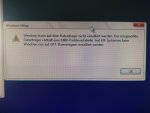
Beide habe ich formatiert, jedoch erhalte ich jetzt folgende Fehlermeldung, wenn ich 2 bespielen möchte:
Wirf alle Partitionen runter, also komplett löschen und wähl dann den freien Platz zur Installation aus, dann sollte er die notwendige Konvertierung durchführen können.
Wirf alle Partitionen runter, also komplett löschen und wähl dann den freien Platz zur Installation aus, dann sollte er die notwendige Konvertierung durchführen können.
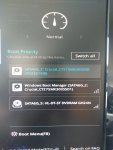
Nach einem Neustart ist jetzt auch die HDD wieder dran, SSD hat Boot Priority.
Dennoch findet Windows Inhalte der HDD nicht, wenn ich danach suche. Idea warum?
Zudem habe ich nun ein Laufwerk Zuviel?
G: scheint ja die HDD zu sein, F: ist die alte Windows Version?
Woher kommt D:, gehört ja eig. nicht hier rein, oder?
C: ist ja denke ich mal die SSD...
Danke aber schonmal für die sehr nette und schnelle Hilfe!
D: dürfte genauso wie F: zur alten Windows Installation gehören, die legt immer auch noch so eine kleine Partition für den Booloader an (auf der SSD hattest du ja auch zwei Partitionen vom Win 8.1). G: sollte die Daten auf deiner HDD enthalten.
Mit danach suchen meinst du im die Suchfunktion im Explorer? Dafür muss vermutlich erst noch der Suchindex wieder aufgebaut werden. Wenn du direkt auf die Partition gehst sollte doch alles da sein, oder?
D: dürfte genauso wie F: zur alten Windows Installation gehören, die legt immer auch noch so eine kleine Partition für den Booloader an (auf der SSD hattest du ja auch zwei Partitionen vom Win 8.1). G: sollte die Daten auf deiner HDD enthalten.
Mit danach suchen meinst du im die Suchfunktion im Explorer? Dafür muss vermutlich erst noch der Suchindex wieder aufgebaut werden. Wenn du direkt auf die Partition gehst sollte doch alles da sein, oder?
Ah, ich habe doch nicht die SSD auf Boot1 gehabt, mein Fehler. Jetzt klappt auch die Suchfunktion wieder und im Explorer wird mir jetzt korrekterweise folgendes angezeigt:
Wie kann ich den jetzt sicher sein, dass ich tatsächlich Windows von der SSD benutze und nicht das alte der HDD? + Wie kann ich das alte Windows von der HDD deinstallieren, ohne andere Daten der HDD zu löschen?
Edit: Nach meinem Verständnis sind ja C. und D. die HDD, dürften aber doch jetzt nicht mehr als zwei verschiedene Laufwerke angezeigt werden und F. müsste doch jetzt eigentlich Windows(F sein oder liege ich da falsch?
Ich möchte gerne als letzten Schritt die alte HDD formatieren, jedoch existieren ja noch 2 Partitionen dieser:
F: und G:. Kann ich diese dann irgendwie zusammenführen und nurnoch als bspw. G anzeigen lassen?
Erfüllt D hier irgendeinen Zweck? Laut Explorer ist D: leer und enthält keine Dateien, zeigt dennoch 30MB belegt an? Irritiert mich etwas und falls es irgendwie möglich ist, würde ich das entfernen/unsichtbar machen
Ich würd die ersten drei Partitionen auf der HDD löschen und dann die G: größer ziehen (sollte dann gehen wenn die vorderen Partitionen weg sind). Vorher natürlich noch alle Daten die von F: noch benötigt werden wegkopieren (Benutzerordner usw.)
Der Inhalt von D: ist was verstecktes, deswegen sieht man das nicht. Das ist nur der alte Bootloader (das was jetzt auf der 100MB Partition auf der SSD ist)
Oh Gott, so viel gschiss wegen etwas so einfachem!
1.) Win 10 boot usb stick korrekt erstellen
2.) Ssd only im PC
3.) Vom Stick booten. Win installationssetup startet. Die ganze SSD zu einer Partition machen und schnell formatieren (quick format). Ist auf der SSD noch irgendetwas von vorher drauf, ALLE partitionen vorher löschen!!
4.) Windows Installation auf der gerade erstellen Partition (die über den gesamten freien Speicher geht) beginnen.
5.) Bei der Key Eingabe die wärend der Installation auftaucht, deinen bisherigen gültigen, legalen Windows Key eingeben (funktioniert ab Win 7 aufwärts).
6.) Installation ist fertig, vermutlich soll mehrmals neu gestartet werden. Win 10 hat verdammt viele Treiber dabei, sodass man kaum etwas installieren muss.
7.) Ist alles fertig, nachsehen ob Win 10 auch aktiviert ist (Systemsteuerung - System).
8.) Hipp hipp hurra, alles ist super, alles ist WUNDERBAR!
9.) Hipp hipp hurra, alles ist besser, als es vorher war!
10.) Installier dein Zeugs und whatever
11.) Stöpsel die HDD an.
12.) Geh in die Datenträgerverwaltung und lösche die Partition, die vorher die Systempartition war. Auch die kleine paar hundert MB Partition falls du sie siehst. Das ist der alte bootloader oder bootpartition oder sowas.
13.) Neustart und ins BIOS/(U)EFI gehen
14.) Bootreihenfolge: 1.) SSD sonst nix! Also brauchst ned hdd auf nr2 legen, einfach leer lassen oder schauen dass leer ist! (ist eh wurscht, ssd ist nr 1 und wenn er die findet und die bootpartition auf dieser, wird gar nicht weitergeguckt ob weiter unten in der Liste noch was ist). SPEICHERN. Der usb stick ist eh nicht mehr angesteckt.
15.) Neustart. Das System bootet jetzt ganz normal von der ssd und die Partitionen die noch auf der hdd sind, werden im Arbeitsplatz (oder "Computer") angezeigt.
16.) Werden die NICHT angezeigt, gehe wieder in die Datenträgerverwaltung und weise der Partition einen Buchstaben deiner Wahl zu (naja, FAST alle sind möglich).
17.) Die Bootpartition + Windowspartition auf der HDD ist ja gelöscht. Daher hast du auf der HDD nur noch eine, große Datenpartition UND freien, leeren, unpartitionierten Speicher.
18.) Klicke auf deine Datenpartion der hdd, die Partition willst du jetzt vergrößern, dass auch der gesamte Platz der HDD genutzt werden kann. Partition vergrößern klicken und die maximale Anzahl an Speicher, der angezeigt wird, anklicken (geau die, weiß nicht genau wie grod deine win partition auf hdd war, ~250GB?). Ok.
19.) Warten bis das ganze fertig ist!
20.) Hipp hipp hurra, alles ist super, alles ist wunderbar!
21.) Hipp hipp hurra, alles ist besser, als es damals war!
22.) Hast du bisschen quirx mit den Laufwerksbuchstaben, vergib halt andere Buchstaben!
A ist immer Diakettenlaufwerk, B ist immer gesperrt (wieso weiß ich grad auch nicht), C ist IMMER die Sytempartition, von der du GERADE gebootet hast.
Ab Buchstabe D kannst du frei belegen, wie du lustig bist. Ist ein Buchstabe bereits vergeben, ändere halt diesen zu was anderem, damit der Platz wieder frei ist.
Achtung: wenn du programme installiert hast und wild Buchstaben änderst, stimmen die Pfade nicht mehr und du kriegst Stress! Auch Verknupfungen sind dann alle "kaputt".
25.) Du solltest nun haben:
1x SSD, Bootreihenfolge an erster Stelle! 1 Partiton drauf (+eine kleine versteckte, für den Bootloader etc) die über den gesamten Speicher der SSD geht! Davon wird gebootet und hat daher, nach dem Boot, den Buchstaben C.
1x HDD, steht in Bootreihenfolge nicht drinnen (oder ganz unten). 1 Partition drauf, die über den gesamten freien Speicher der HDD geht! Dieser Partiton gib den Buchstaben D.
That's it!!
Falls du Programme auf die hdd vorher installiert hast, und die hatte zu diesem Zeitpunkt zB den Buchstaben F, UND du willst diese Progs nicht neu installieren (oder bist zu faul), dann ändere den Buchstaben halt wieder zurück auf F.
ABER da du Windows NEU auf die SSD installiert hast, werden eh keine Programme angezeigt (weil woher soll das neue Win das wissen, wenn in dessen Registry nix davon steht? Beim Installieren wird ja immer was in die Win Registry eingetragen), also Banane.
Außerdem, um Problemen oder Stress vorzubeugen, installiers am besten sauber neu!
Puh, ich hoffe ich hab nix Wichtiges vergessen und diese Anleitung hilft dir besser zu verstehen, was da alles passiert, was wo wie und warum passiert oder da steht und warum du dies und das machen sollst oder willst um dies und das zu erreichen!
Liebe Grüße
Smartbomb
Ergänzung ()
Keayne schrieb:
Wunderbar, hat funktioniert.
Ich möchte gerne als letzten Schritt die alte HDD formatieren, jedoch existieren ja noch 2 Partitionen dieser:
F: und G:. Kann ich diese dann irgendwie zusammenführen und nurnoch als bspw. G anzeigen lassen?
Erfüllt D hier irgendeinen Zweck? Laut Explorer ist D: leer und enthält keine Dateien, zeigt dennoch 30MB belegt an? Irritiert mich etwas und falls es irgendwie möglich ist, würde ich das entfernen/unsichtbar machen
Klar kannst du!
F ist die alte Windows Partiton auf der HDD und G die alte Datenpartition auf der HDD
1.) Die F Partition löschen. Danach wird dort nur "nicht zugewiesener Speicher" angezeigt. Jetzt auf G klicken und Partiton vergrößern (das geht weil der Speicher direkt an den von G angrenzt! Weil: eine Partiton kann nur aus einem zusammenhängenden Speicherbereich bestehen). Nimm die maximale Menge, die zur Auswahl steht, ok, warte bis alles fertig ist. Nun solltest du nur noch eine Partition über den gesamten Speicherbereich der HDD haben
EDIT: ganz vergessen: Wenn du Win10 installiert hast, empfehle ich, dieses Win10 quick start zu deaktivieren! Das bringt NIX, kann aber zu Problemen führen. Ist total fürn A meiner Meinung nach. Booten von SSD geht eh so schnell, also völlig nutzlos!
Wie das geht? Google! (Ich weiß es nicht auswendig)
Wenn dus genauer wissen willst: Windows 10 fährt nicht mehr ordentlich herunter! Das ist standardmäšig so eingestellt! Es wird nur noch der RAM auf die hdd bzw ssd geschrieben und der PC schlafen gelegt.
Schaltest du jetzt wieder ein, wird nicht von vorne vollständig gebootet, also mit allen Geräten und Treibern usw neu initialisieren, nein, es wird einfach das was vorher gespeichert war wieder in den RAM geladen und fertig.
Das soll den Systemstart beschleunigen. Mit ssd aber fürn Hugo.
Wenn man jetzt irgendwie stress hat und man fährt runter, später dann wieder hoch, wird ja nicht alles neu geladen sondern nur das was gerade vorher da war, ergo, nix Problem gelöst.
Also besser gleich am Anfang diesen Mist deaktivieren und passt


 Geht der Umweg über Win8.1 irgendwie?

 sein oder liege ich da falsch?